
在我们日常使用Word办公时,经常需要做报告,以及当我们码论文时,对论文格式也有明确的要求 。在这些文档中我们经常需要将内容按照章节分页,以及进行分节将文档按照页码整理好 。因此,Word中的“分页”和“分节”操作就很关键,那么如何添加“分页符”和“分节符”以及如何将添加的“分页符”和“分节符”删除,今天墨迹就教大家如何一分钟搞定这些烦人的页码
一、如何添加“分页符”和“分节符”
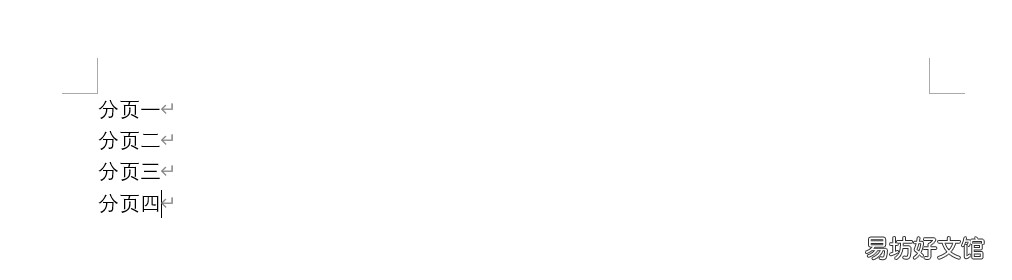
1、在下图的文档中,我们将鼠标放在想要分页的段落前,按下快捷键“Ctrl+回车”即可实现分页操作
文章插图
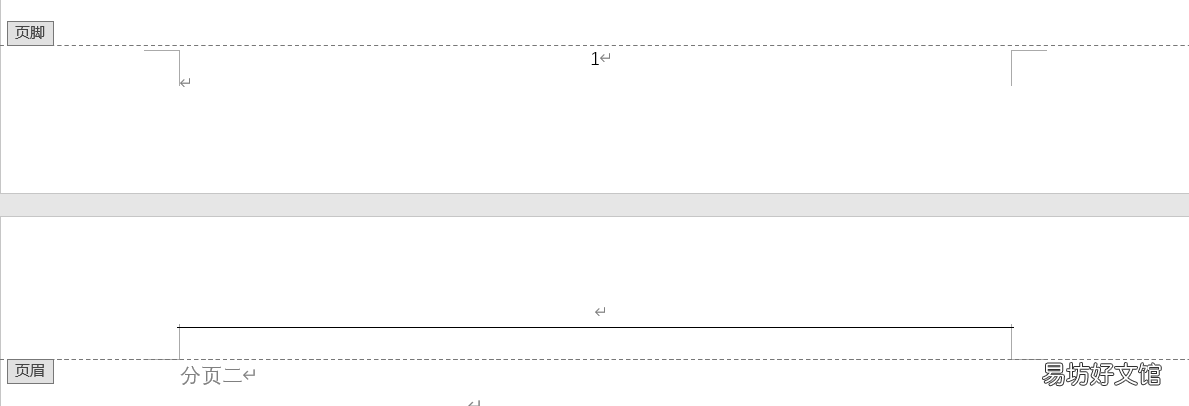
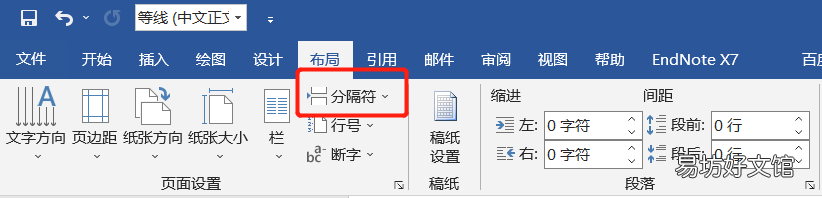
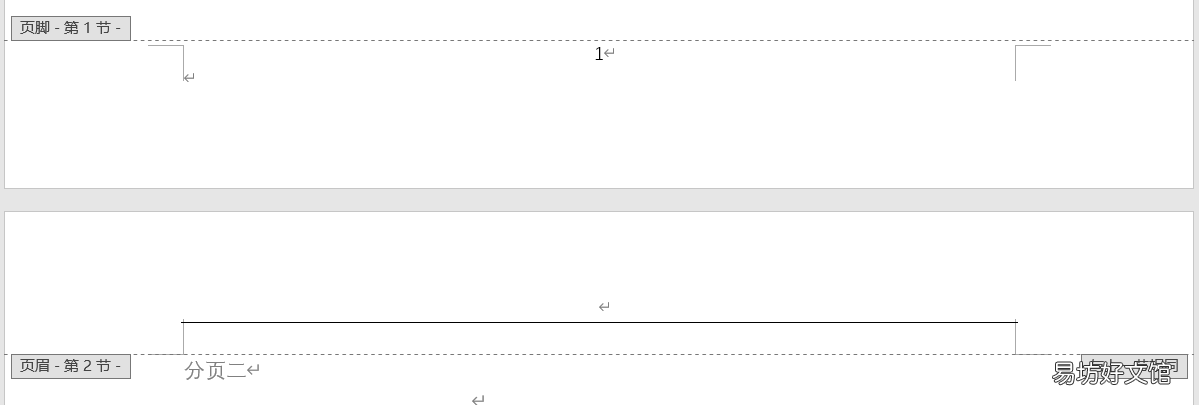
2、在分页后的文档中添加页脚后,如果不对文档进行分节,那么此时的文档页码都是一样的,整个文档是一个整体 。因此我们需要将文档分节,将鼠标放在下一页的起始处,点击菜单栏中“布局”中的“分隔符”选项,选择其中的“分节符”,后续页亦同样操作
文章插图
分节前
文章插图
文章插图
分节后
3、修改页码前,将不同节间的“链接到前一节”选项取消即可

文章插图
二、如何删除“分页符”和“分节符”
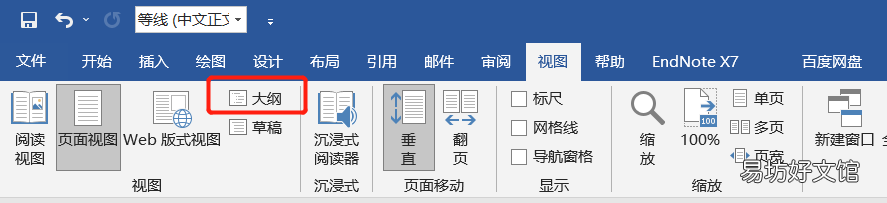
1、点击菜单栏中“视图”中的“大纲”视图,可以显示出我们所添加的“分节符”
文章插图

文章插图
【一分钟教你搞定文档分页 分页符怎么显示出来】 2、点击“分节符”处,delete即可删除
推荐阅读



- 2种方法教你恢复设备管理 苹果x设备管理不见了
- 从零开始教你建造别墅 我的世界小型木屋别墅建造过程
- 教你一招关闭自动续费功能 搜狐会员怎么取消自动续费
- 3个方法教你解决没声音 电脑静音了按哪个键恢复
- 教你制作商城的2种方式 公众号商城怎么制作
- 手把手教你下划线设置技巧 下划线怎么弄长一点
- 教你3个清洗小妙招 手机透明壳变黄怎么把它变白
- 1分钟教你解决投屏问题 电视无法投屏怎么解决
- 教你3步查看原因及解决方法 电视没有声音怎么恢复
- 手把手教你完美添加图文步骤 红警强建建筑怎么弄