
新硬盘如何安装使用

文章插图
1、将硬盘安装到电脑上之后,开机,在电脑桌面,选中我的电脑点击右键-“管理”进入计算机管理界面 。
2、选择“磁盘管理”,系统会弹出检测到新的硬盘,并要求初始化硬盘,点击:“确定”初始化 。
3、记住磁盘的序号,如这里是磁盘0,选择这块磁盘,点击右键,弹出菜单,选择“新建简单卷” 。点击:“下一步”创建磁盘分区 。
4、设定你的第一个分区容量大小,如你这个分区是用来放游戏安装目录的,一般给一个400G足够了 。设定好之后,点击:“下一步” 。
5、为这个分区指定盘号,如有C盘了,系统会按顺序默认指定为D盘 。也可以手工指定,设定完成,点击:“下一步” 。
6、格式化分区,这里有分区格式设置,大容量只有NTFS的分区格式才支持 。同时可以自定义盘的名字(卷标) 。使用快速格式化 。点击:“下一步”,第一个分区完成 。
7、重复以上3到7步骤,创建下一个分区 。注意需要选择未划分的容量点击右键新建分区 。
8、现在打开我的电脑,可以看到新建立的分区每个盘,现在就可以使用大容量的机械硬盘存储文件了 。
新买的希捷移动硬盘如何安装使用教程方法两种:
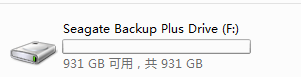
一、接入你的硬盘,发现只有一个叫 Seagate Backup Plus Drive 的一个分区,这个是希捷买来硬盘时默认分好的,嫌麻烦的我们可以直接就用了
文章插图
二、不嫌麻烦的可以分个区,步骤如下:
1、右键计算机,管理,磁盘管理 出现以下界面,我们可以看见有一个叫磁盘一的

文章插图
2、右键-删除卷 删除这个分区
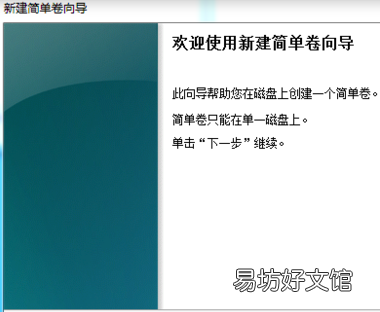
可以看见上面深蓝的条变成了黑色的 931.51GB 未分配 字样,我们还是右键-添加卷,出现一个类似安装程序的一个界面 。

文章插图
文章插图
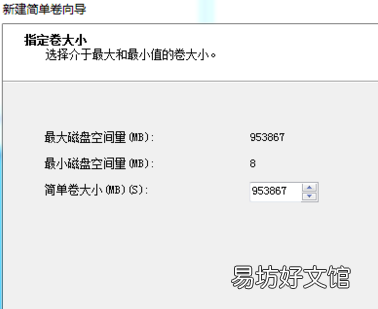
3、输入你想要的大小,出厂都是为了简便所以1000MB大小,可以按照1024的规矩计算,也可以按照1000MB估算 。就以分原来的大小为例 。点击下一步 。
文章插图
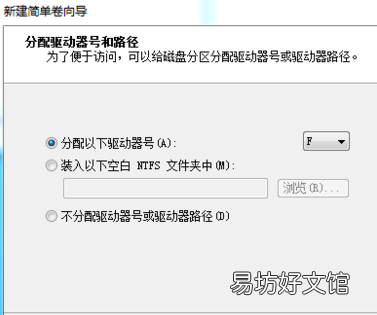
4、分配驱动器号,可以默认下一步 。
文章插图
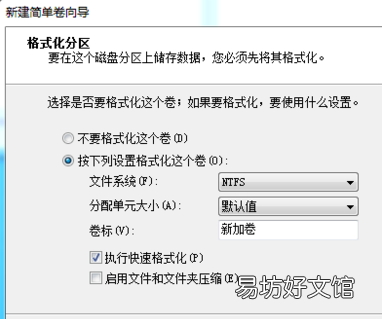
5、设置格式化:如果不格式化,它会提醒你格式化,格式化之后才能使用
文件系统对于移动硬盘来说NTFS足够 单元大小就默认 卷标默认可以 自拟也可以
文章插图
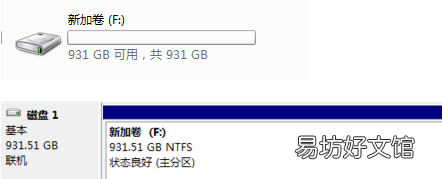
6、直接下一步-完成即可 稍等一会,计算机 文件夹里多出了一个叫新加卷的分区
文章插图
知识拓展:移动硬盘(Mobile Hard disk)顾名思义是以硬盘为存储介质,计算机之间交换大容量数据,强调便携性的存储产品 。移动硬盘多采用USB、IEEE1394等传输速度较快的接口,可以较高的速度与系统进行数据传输 。
因为采用硬盘为存储介质,因此移动硬盘在数据的读写模式与标准IDE硬盘是相同的 。截至2015年,主流2.5英寸品牌移动硬盘的读取速度约为50-100MB/s,写入速度约为30-80MB/s 。
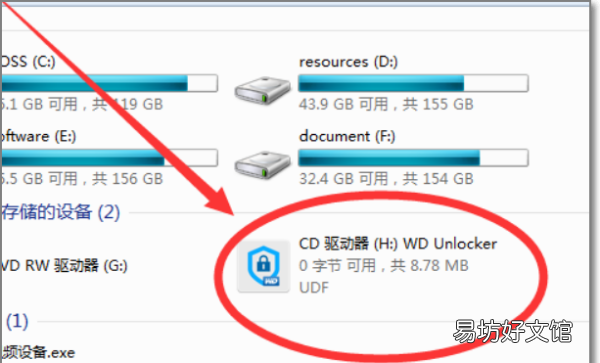
新买的硬盘怎么用教程1,首先将移动硬盘与电脑连接,插入USB接口 。然后打开电脑的资源管理器,或者【我的电脑】 。然后进入硬盘 。
文章插图
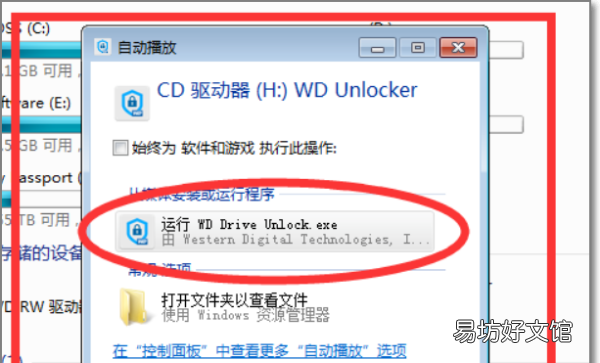
2,电脑读取移动硬盘后,会弹出如图所示的窗口,点击红色框中的:运行exe 。
文章插图
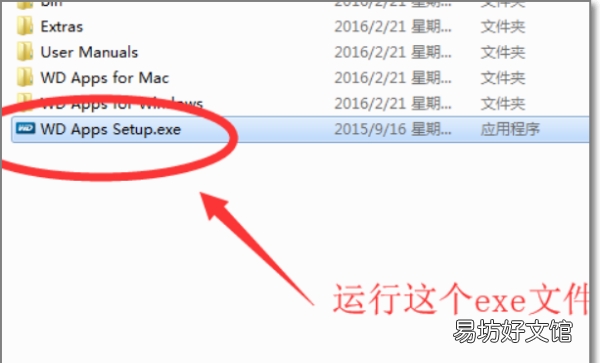
3,进入硬盘后,可以看到,里面有自带的几个英文名字的文件夹,并且有一个.exe文件,打开运行这个exe文件 。
文章插图
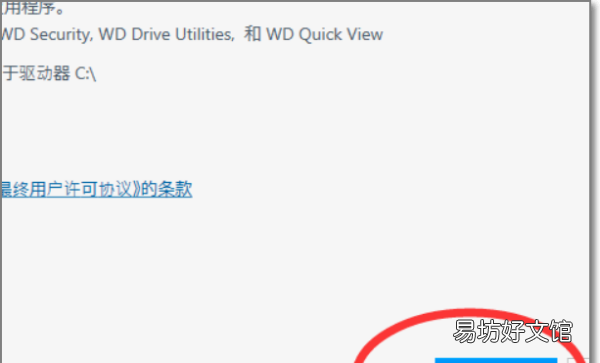
4,exe是安装程序,如图所示,打开后会进入安装过程 。点击【下一步】按钮即可 。
文章插图
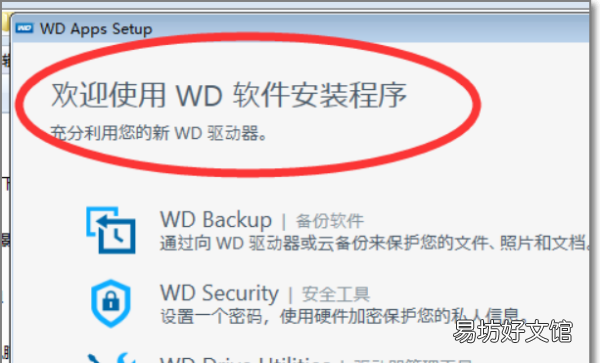
5,出现欢迎安装界面:“欢迎使用WD软件安装程序”,点击【下一步】 。
文章插图
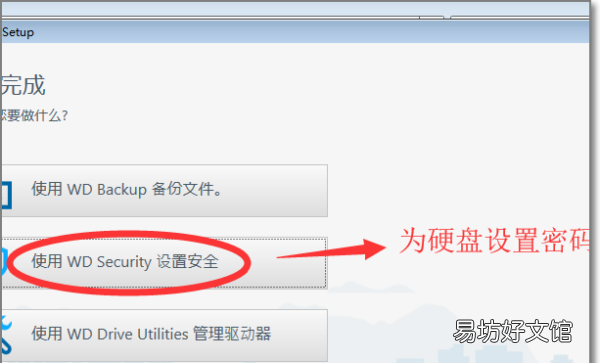
6,安装完成 。然后下面有三个选项,分别是硬盘备份功能、设置密码功能、管理硬盘功能;为了安全,可以点击第二个为新买的移动硬盘设置密码 。
文章插图
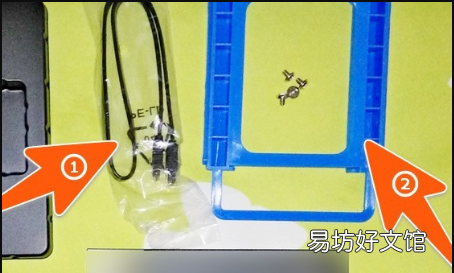
怎么把新买的硬盘安装到主机里去呢1、在安装固态硬盘之前,先把与固态硬盘一起配送的所有东西都拿出来;比较重要的就是固态硬盘主体、固态硬盘安装支架和螺丝、还有数据线这三个 。
文章插图
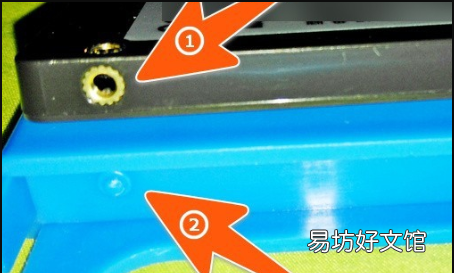
2、因为这次是要在台式电脑上加装固态硬盘,所以需要用到一起配送的那个支架,先把固态硬盘的孔位与支架里面的卡钉比对好位置,否则易造成支架与SSD硬盘安装不到位 。
文章插图
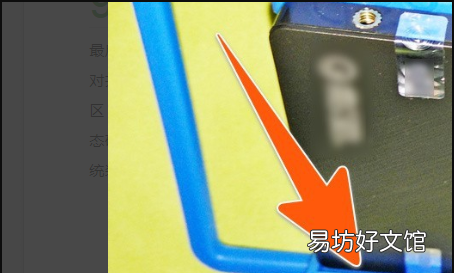
3、固态硬盘与支架比对好位置,方向一致后,就可以先把固态硬盘的一侧装进支架里面,让支架上的卡钉嵌进固态硬盘上侧面的孔位即可 。
文章插图
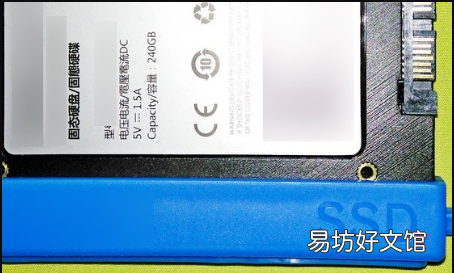
4、然后,再把固态硬盘的另一侧也装到支架里面,在装另一侧的时候,需要把支架稍稍掰弯一点,才可把固态硬盘嵌进去;
文章插图
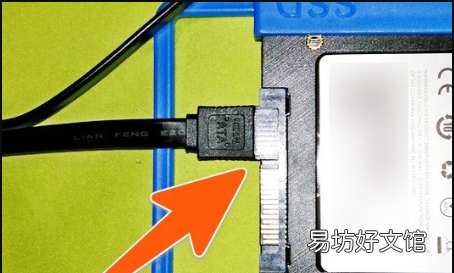
5、接着再把数据线拿出来,把数据线插上固态硬盘上面那个较窄的接头上,插的时候,要留意数据线上的那个小缺口与固态硬盘上的凸条相吻合,这样才可插上去 。
文章插图
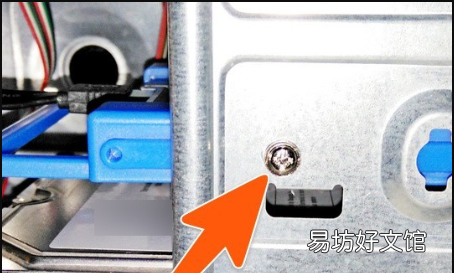
6、然后就可以把固态硬盘在台式机箱里面,找好一个硬盘位置,嵌进去,再在机箱硬盘位的两面,都一一拧上螺丝固定起来,如下图 。
文章插图
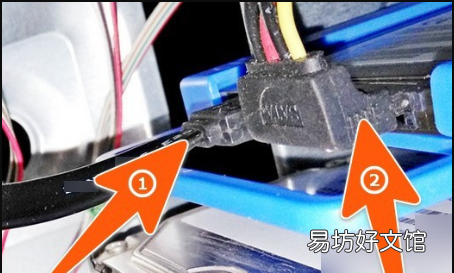
7、把固态硬盘固定在机箱上后,就再把数据线和电源线插上去,电源线是下图中箭头2所指的那个,数据线的另一头插上主板上的SATA接口,最好是那个原生的sata3.0接口,这样就完成了 。
文章插图
【新硬盘如何安装使用,新买的希捷移动硬盘如何安装使用教程】
推荐阅读



- 如何用qq看漫画,新版qq咋没了漫画阅读功能呢
- 手机新浪微博怎么批量删除微博
- oppo新木兰系列 oppo新系列reno怎么读
- 德云社七队成员名单最新,德云社队长名单及成员
- MC萌新必备的5条指令用法 我的世界锁定时间指令怎么用
- 新小米和陈小米的区别
- 深圳国债逆回购新规 深圳国债逆回购一手多少钱
- 新电脑怎么分区,新硬盘如何分区安装系统
- 华为鸿蒙系统最新申请入口介绍,华为鸿蒙系统如何进入第二个系统
- 新生婴儿怎么挑选婴儿车 挑选时要注意这些方面