
您是否曾经遇到过这样的情况:您有朋友来访,用他手机连接您家的 WiFi,向您寻问密码,而您却不记得密码?这种忘记自己 WiFi 密码的事情是很常见的 。这是因为您的计算机会保存您的 WiFi 密码,以后每次会自动连接到 WiFi 网络并且不需要您输入密码 。我们将在下面的文章中教您在 Windows 10 上找到自己 WiFi 密码 。
第一步,在您的win10桌面上,用右键单击位于屏幕右下角的WiFi 图标 。选择打开网络和 Internet 设置 。

文章插图
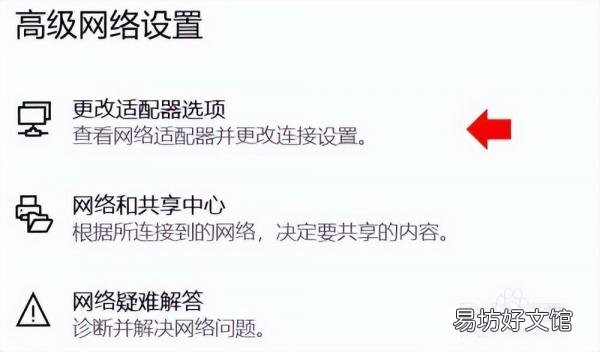
第二步,在网络设置下,选择更改适配器选项 。
文章插图
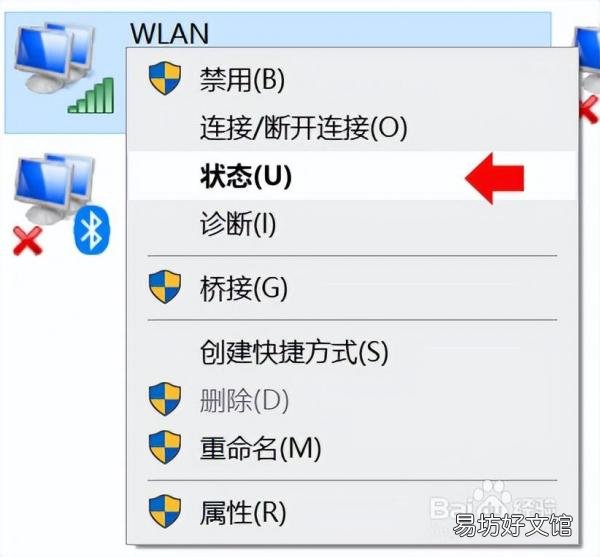
第三步,右键单击您的 WiFi 网络连接并选择状态 。
文章插图
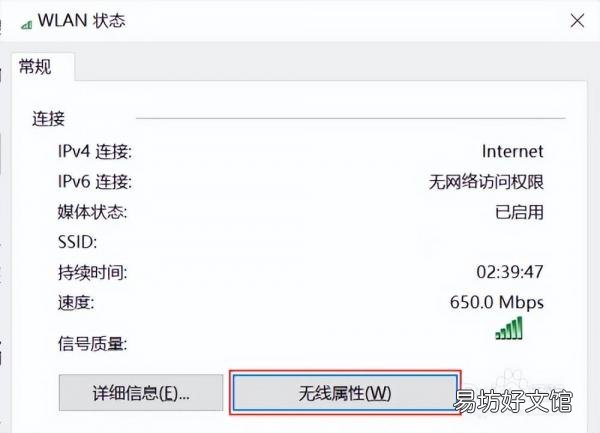
第四步,WiFi 状态窗口出现后,单击无线属性按钮 。
文章插图
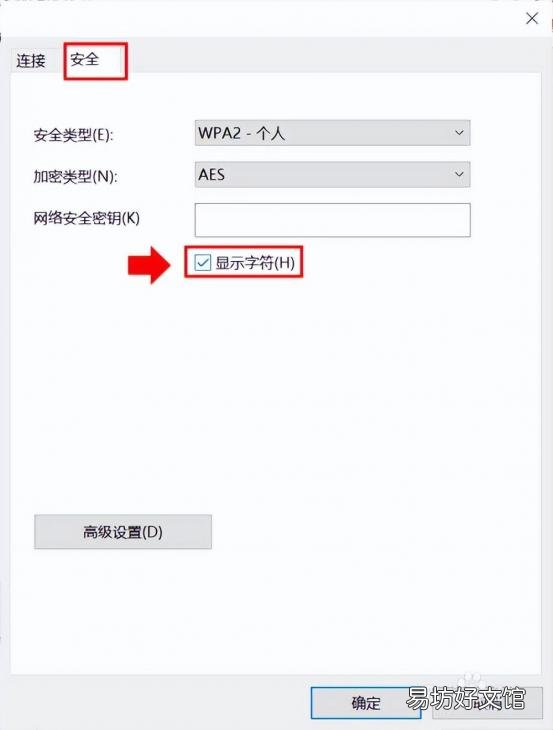
第五步,从无线网络属性中,单击安全选项卡,然后选中显示字符 。请注意,您需要拥有管理员访问权限才能查看此信息 。选中显示字符后,您就可以在网络安全密钥中查看您保存的 WiFi 密码了 。
【30秒教你快速查询密码 win10查看wifi密码方法】
文章插图
推荐阅读



- 咸鸭蛋怎么保存不会越来越咸,腌好的咸鸭蛋怎么保存小编来教你
- 3分钟教你快速制作彩色粘土 我的世界粘土怎么搞
- 一文教你分清13种绿色 绿的颜色有哪些
- 教你8种最简单的截图方法 华为平板怎么截屏
- 手把手教你正确编辑cad技巧 cad编辑文字快捷键命令
- 手把手教你激活新机全步骤 苹果新机怎么激活
- 如何简单的记星期单词 简单的记星期单词的快速方法
- 教你免费刷机全步骤流程 苹果xr刷机需要多少钱
- 被马蜂蛰了怎么处理消肿最快 被马蜂蛰了怎么办,8种方法快速消肿
- 初学者键盘打字必看教程 如何快速学会26键打字