
电脑录屏用什么软件好?
电脑只有Windows10有自带的录屏软件,[win+G]即可使用,但是不太好用,录制前要指定这是个游戏 。只能录制软件、游戏,不能录制桌面,切换窗口会停止录制,有些软件有弹出窗口的,可能会录制不上 。我给你推荐两个简单又很好用的的工具:
推荐一:万彩录屏大师
我一般都是用这个工具,它是专业的录屏软件,几乎可以适用于任何电脑录制环境,而且录制操作也十分简单,同时还能对你录制好的视频后期编辑,可以说好用又十分强大了!
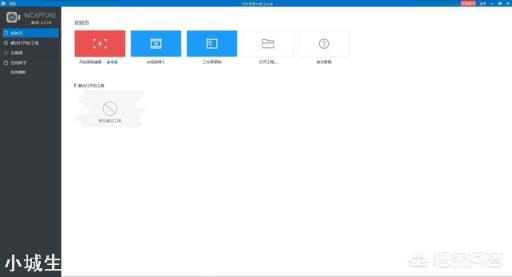
文章插图
【电脑录屏用什么软件好?】
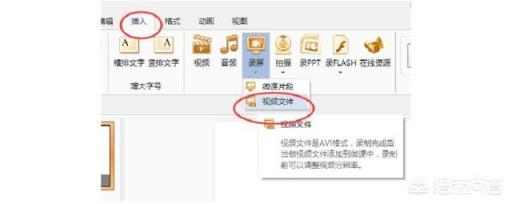
推荐二:ppt
你没有看错,ppt也有录制视频功能,现在很多电脑系统都预先安装了ppt,所以这个差不多算是电脑自带的录屏软件了,不过这个ppt这个录屏工具不能录太长的时间,所以如果你要录制专业一点的视频还是用推荐一比较好!
文章插图
电脑录屏软件很多,选一个自己喜欢的就可以:
【EV录屏】
非常好用的桌面视频录制软件 。
【Showmore】
这是一个在线录屏网站,界面很简洁,而且录得很稳定,重点是免费!!
【ApowerREC】
最易用的高清录屏软件,音画同步录制并可实时编辑,适合用于Windows、Mac、iOS和安卓 。
【录屏王】
完美录屏,实时编辑,即时分享 。
【拍大师8】
专业录屏、视频剪辑软件,支持无限轨道编辑、画中画、配音、加字幕、加背景音乐、调色等专业功能 。自带片头、3D文字、调色滤镜、转场、趣味音效模板,轻松编辑视频淡入淡出、快慢放、画面旋转效果,支持一键上传视频到爱拍、优酷、腾讯等多平台,电脑版和手机版都有 。
【迅捷屏幕录像】
录制直播视频、游戏视频、操作教程、屏幕演练还是聊天视频、网页视频,这些都可以轻松的完成录制
界面功能都很好,免费的只能录两分钟还带水印,不介意可以用用,没有广告 。
【ScreenToGif 】
轻便、免费、没广告,免安装的屏幕录制软件,可录屏,可存为GIF动态图 。录完还可对gif进行编辑,删除帧、添加滤镜效果等 。
其他网友观点Apowersoft呗,一个免费的在线录屏软件,不需要安装软件(也有桌面版软件),即可在网页上进行屏幕录制,下面我简单介绍一下这个软件的安装和使用:
在线录屏1.这个非常简单,直接打开Apowersoft官网,点击在线录屏,就会切换到如下界面:

文章插图
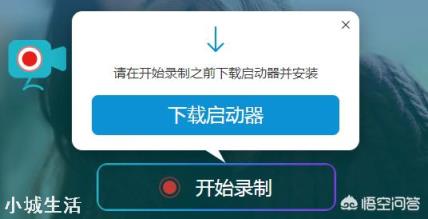
2.点击开始录制,首次启动的话,需要下载安装启动器,这里直接点击下载就行,如下,大概也就1M左右:
文章插图
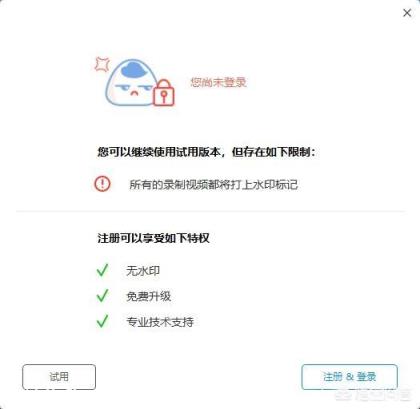
3.这里需要注意的是,最好先注册登录一下,不然录制的视频会存在水印,后期也不好编辑处理:
文章插图
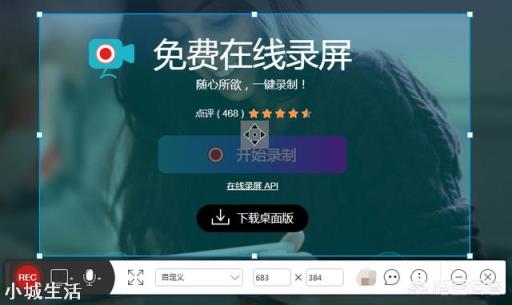
4.最后就可以直接点击页面的“开始录制”按钮,选择需要录制的区域,开始屏幕录制了,非常方便,如下:
文章插图
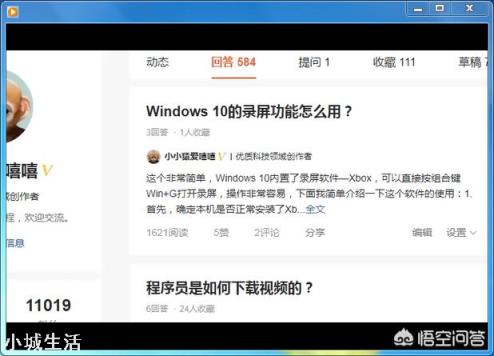
5.录制后的视频效果如下,清晰度还可以,默认会保存到“我的文档”里边,格式为mp4,也可保存为GIF的:
文章插图
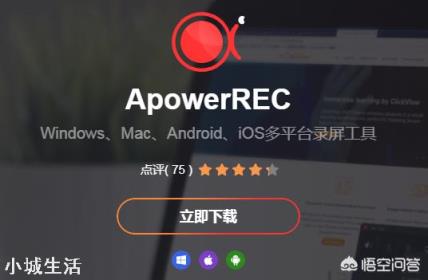
1.这个直接在官网上下载桌面版的就行,如下,支持Windows,Mac,Android,iOS等,选择适合自己平台的版本:
文章插图
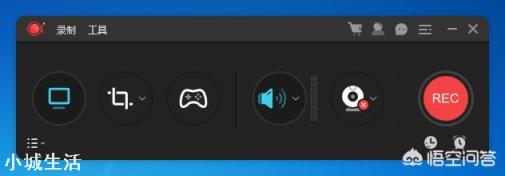
2.安装完成后,也需要注册登录,主界面如下,比较简洁,这里你可以选择全屏进行录制,也可以选择区域进行录制,还可以开启摄像头录制:
文章插图
3.录制后的视频如下,清晰度还可以,但由于是试用版,功能还是受一定限制,基本可以满足个人简单使用,默认存放路径也是“我的文档”:
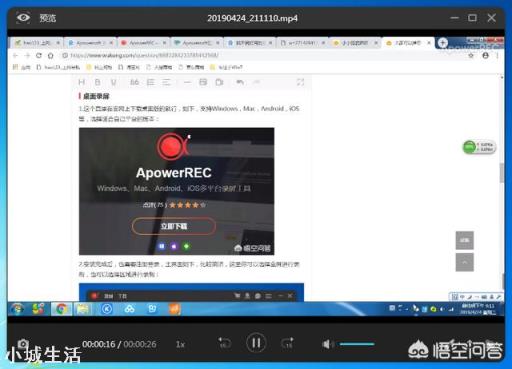
文章插图
至此,我们就介绍完了Apowersoft的简单安装和使用 。总的来说,这个软件使用起来还不错,非常简单,也很容易操作,基本可以满足日常应用,只要你多练习几遍,很快就能掌握使用的 。当然,你也可以使用其他录屏软件,像Win10自带的Xbox,录屏大师等都可以,选择适合自己的一款就行,网上也有相关教程和资料,非常丰富,感兴趣的话,可以搜一下,希望以上分享的内容能对你有所帮助吧,也欢迎大家评论、留言补充 。
推荐阅读



- 老人常做什么动作能起到长寿的作用,老人长寿做什么动作好?
- 最新土味撩妹情话,你肯定没用过
- 酒后喝什么饮料解酒
- 驱虫一粒清怎么吃?驱虫一粒清多久吃一次?
- 干辣椒怎么做辣椒油 需要备用什么
- 沂蒙板栗的做法和配方 用沂蒙板栗可以做哪些美食
- 边牧犬咬人怎样办?要怎样防止它咬人?
- 【吃糖要注意什么】食用“糖”的五大误区
- 米色瓷砖用什么颜色美缝剂 米黄色瓷砖如何搭配美缝剂
- 内服珍珠粉有什么好处?珍珠粉有哪些功效作用?