
做ppt需要哪些辅助软件?
这里我想推荐五款很棒的ppt制作软件,他们分别有着不同的强大功能 。
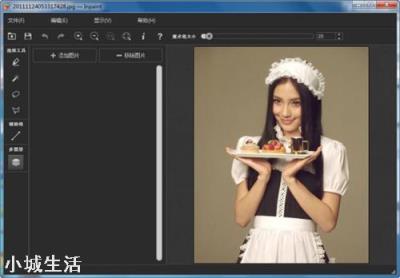
第一款:Inpaint有时候好不容易找到了合适的图,却发现图片上面有水印,用这款软件就能去掉了 。
下载地址:http://www.1ppt.com/article/28134.html
效果如下:
文章插图
具体的功能有很多,进入之后可以一一查看,这里就不再赘述了,这里提供两个最强大也是最方便的功能如下:
文章插图
文章插图
第五款:Collagelt pro 图片平铺工具
这是一款可以制作具有视觉冲击封面的软件,可以将多张照片融入到一页ppt中,这个过程如果使用传统的制作手段,没有个几个小时很难做的好,有了这个软件就可以一键搞定 。
下载地址:https://www.fxxz.com/azsoft/136662.html
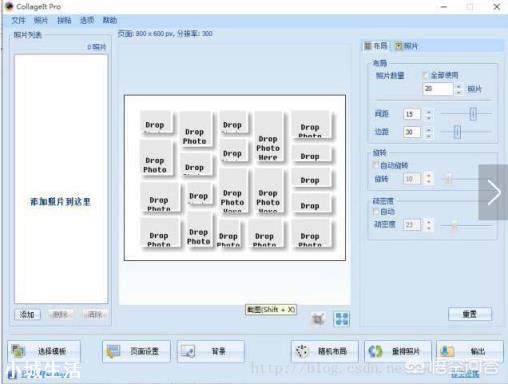
文章插图
制作效果如下:
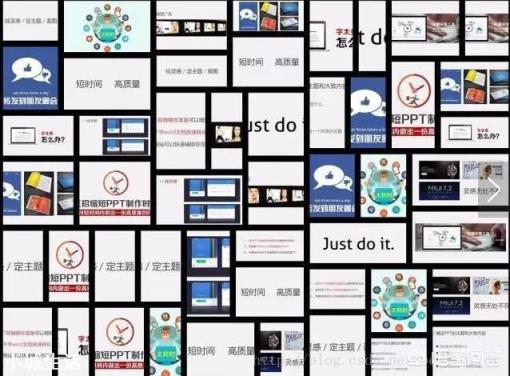
文章插图
工欲善其事,必先利其器 。除了word、excel等常用的办公文档,PPT现在也是使用得比较广泛的一种文档格式,那我们今天就来说说,制作PPT可以使用哪些辅助的软件,让我们的PPT看起来更高大上 。
一、Teorex Inpaint制作PTT确实是一件比较费时费精力的事,如果你因为一张图片带有一点水印就要去动用PS来处理,其实大可不必这样兴师动众,使用Teorex Inpaint来解决这个问题吧!帮助你轻松解决水印的问题,让照片看起来不留痕迹 。
文章插图
这款软件是我个人非常喜欢的一款,可以用来制作任意形状的图片拼贴,不需要复杂的操作流程,先给大家上一张软件界面图 。
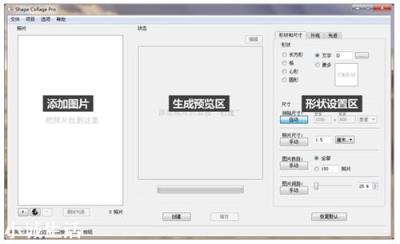
文章插图
Shape Collage Pro可以轻松制作任意形状的拼图 。
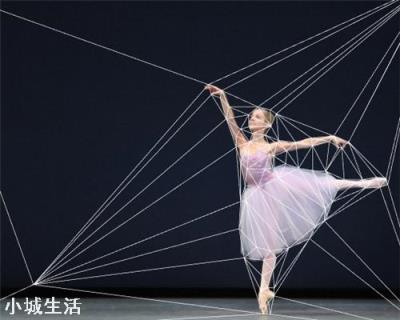
三、image Triangulator这是一款图片晶格化的制作神器!这么说可能比较模糊,直接上图!
文章插图

文章插图
通过这两张图的对比大家应该清楚了晶格化的图片是怎么样的了,把晶格化之后的图片拿来作为PPT的背景图,瞬间让PPT的整体档次提高不少!
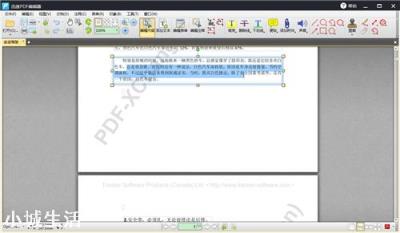
四、迅捷PDF编辑器如果PPT里面的文字编辑是复制pdf文件的,但是pdf文件修改起来往往很费劲,那么你就需要这款pdf编辑器了 。这款编辑器可以让pdf文档随意修改、删除或者插入页面,免去PPT文字编辑的后顾之忧 。
文章插图
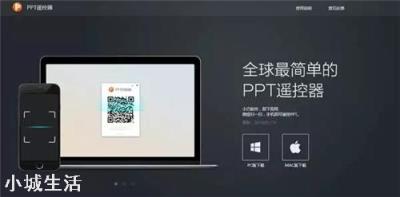
这一款主要就是进行PPT演示的时候,无需再使用鼠标来放映PPT了,在电脑上下载这个软件,直接用手机扫码就能使用,也无需蓝牙的支持,即下即用 。
文章插图
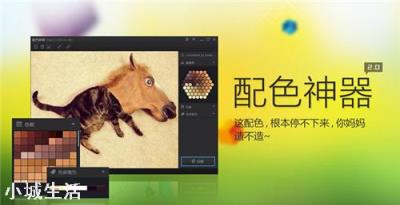
一个挺好用的PPT配色工具,主要功能就是批量网页截图、滴管取色、色彩分析、色板导出等 。截取屏幕颜色,支持三种颜色格式点击即可复制,将图片颜色进行统计和分析,直接导出ps色板,也可调节精度获得最佳分析 。
文章插图
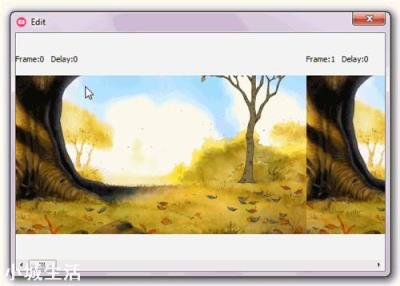
GifCam是一款集录制与编辑为一体的屏幕GIF动画制作软件,录制后的动画可以逐帧编辑,具有精确录制、可剪辑等特色,用来录制GIF动画教程是很不错 。
文章插图
iSpring suite是一款交互式课件制作工具,能够在PPT文档上加入声音、视频、交互等,同时将PPT转换成可播放的Flash影片格式,转换的同时将会保留原有的可视化与动画效果 。

文章插图
以上就是给大家介绍的8款制作PPT时可以利用的辅助软件,如果这些软件用得好,能为你的PPT加分不少哟!
其他网友观点素材处理篇
1. PhotoZoom Pro
下载地址:PhotoZoom Pro
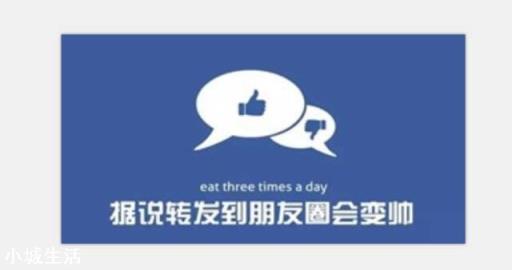
这是一个非常好用的图片放大工具,和其他图片放大工具不同,它是利用插值算法分析相邻像素点(其实原理三顿也不懂),从而可以实现图片的无损放大 。
比如这张非常模糊的图片,大小只有50多k 。
文章插图
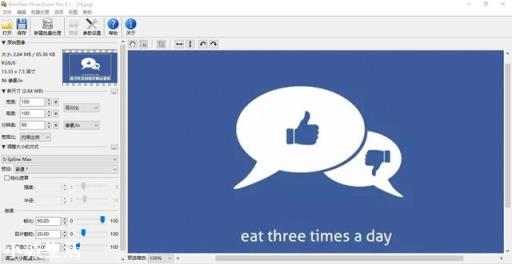
如何处理?其实操作非常简单,将图片放入工具,输入你想要的图片大小,就可以完成啦 。
【做ppt需要哪些辅助软件?】是不是相比于原来清晰了很多呢?我们在网上经常下载到:
文章插图
一些质量非常差却又非常想用到PPT中去的图片,就可以用这个软件进行放大哦 。
2. Inpaint
下载地址:Inpaint
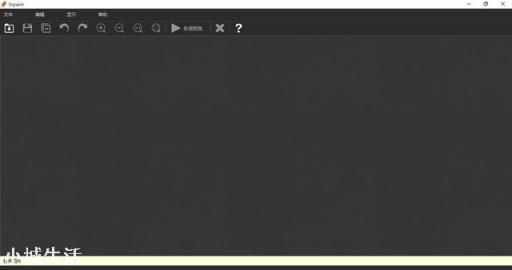
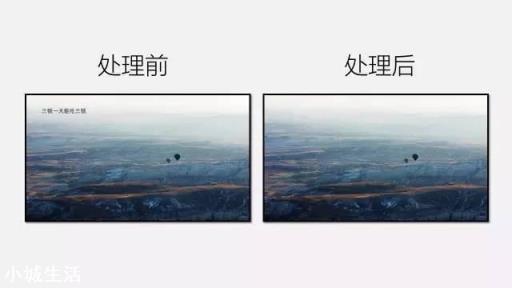
这是一个去除图片水印的神器,我们经常会在网上下载到一些有水印的图片,用这个软件就可以轻松去除水印 。
文章插图
文章插图
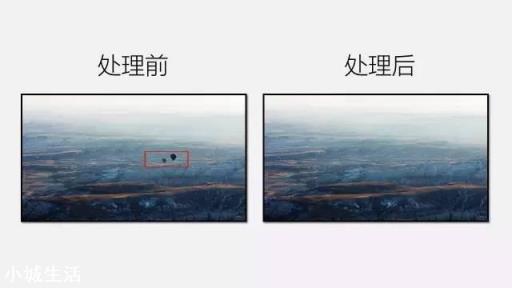
这个软件除了去除水印以外还可以去除图片中的碍眼杂物,比如刚才图片中的气球就可以用它轻松去除 。
文章插图
对于不会PS的小伙伴们,这款只有12M的软件再合适不过啦
3. Collagelt pro 图片平铺工具
下载地址:Collagelt pro
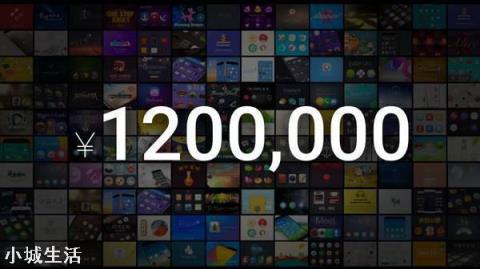
这是华为发布会上的一页PPT,背景平铺的效果非常好看?那么这种效果应该如何实现呢?
文章插图
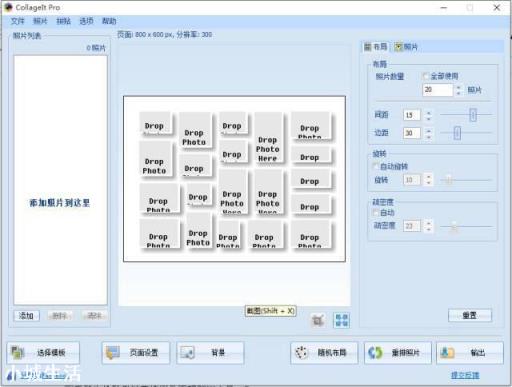
▼答案就是这款可以实现图片平铺的小工具
文章插图
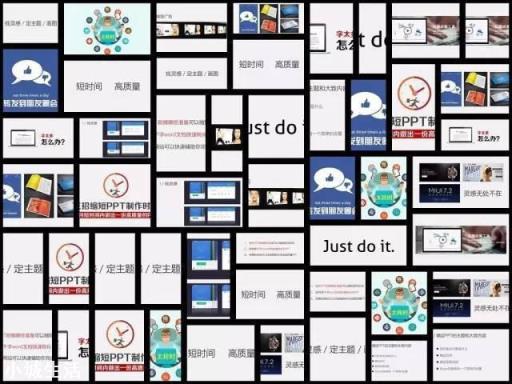
选择合适的模板,下面这张图的效果可以在几秒钟内轻松搞定 。
文章插图
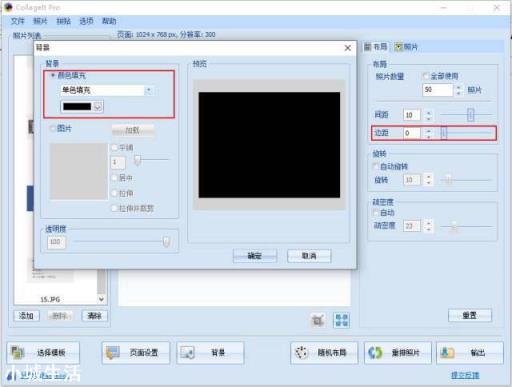
需要注意的是,制作过程中建议大家将背景色设为黑色,边距设为0,间距也可以适当调整,方便之后插入到PPT中的操作 。
文章插图
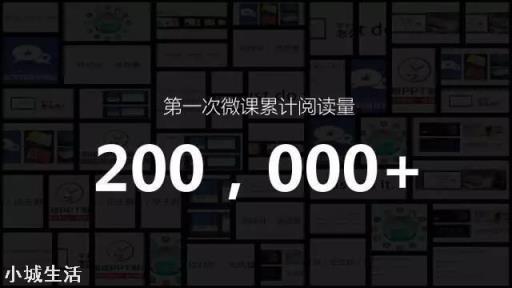
▼完成后就可以生成图片,设置为PPT的背景啦 。
文章插图
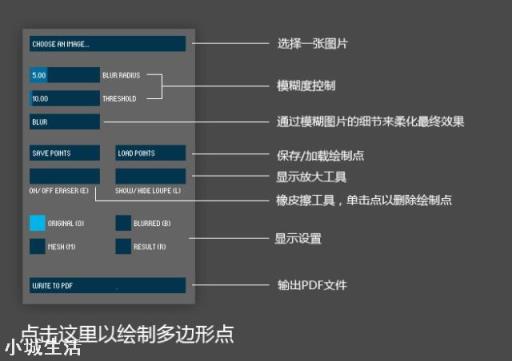
4. Image Triangulator 低平面图制作
下载地址:Image Triangulator
低平面图做PPT背景,效果非常的酷炫(图为布衣公子作品) 。

文章插图
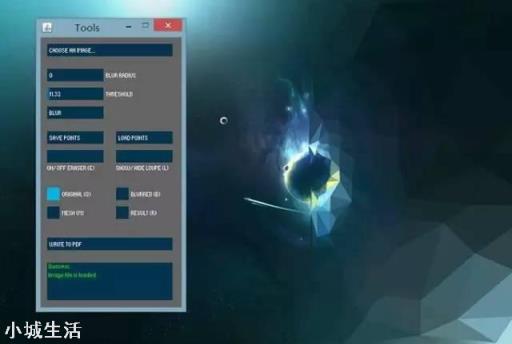
那这些低平面图该如何制作呢?有用PS的有用在线生成工具的,今天三顿给你推荐的是用Image Triangulator这个工具来制作哦 。
文章插图
只需要一张渐变的图就可以制作低平面图啦,附上界面的说明 。
文章插图

文章插图
5. Fontcreater字体编辑器
下载地址:FontCreator
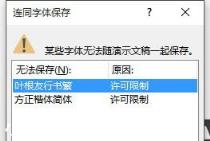
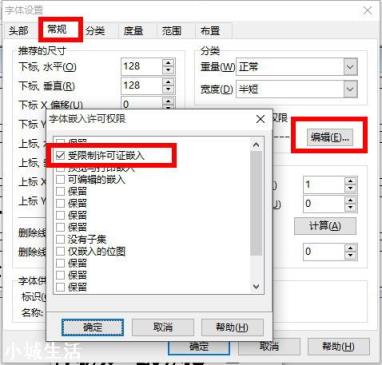
我们经常会遇到下图这样的情况,很多字体无法保存到PPT中,那么该怎么办呢?
文章插图
这时候就需要用到Fontcreater字体编辑器啦,具体使用教程:
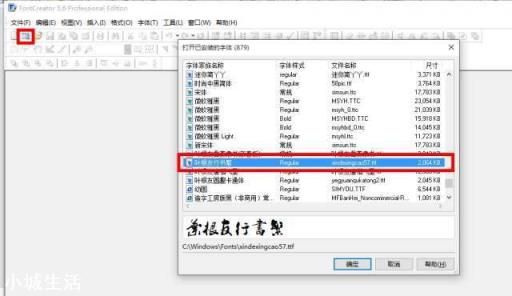
文章插图
先进行安装,安装后点左上红框打开已安装字体,选中受限字体 。
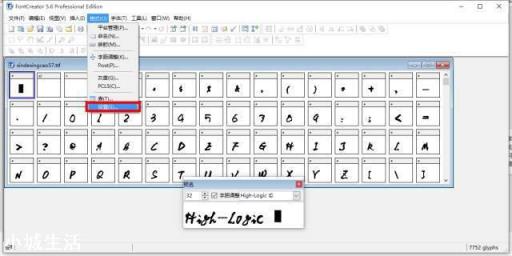
文章插图
格式-设置
文章插图
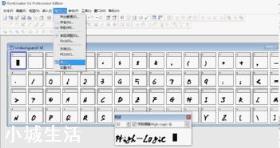
常规-编辑-取消勾选受限制许可证嵌入
给你们看个小的GIF图 。
文章插图
文件处理篇
6. PPT Minimizer
下载地址:PPTminimizer
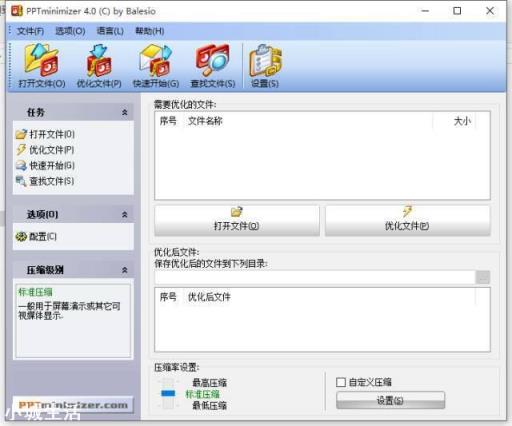
这是一款可以压缩PPT大小的工具,有时候PPT制作出来太大了不方便拷贝怎么办?用它就可以解决啦
文章插图
比如原本这个13.9M的文件,经过压缩,占存大大缩小了 。
7. 硕鼠视频下载工具
下载地址:硕鼠视频下载工具
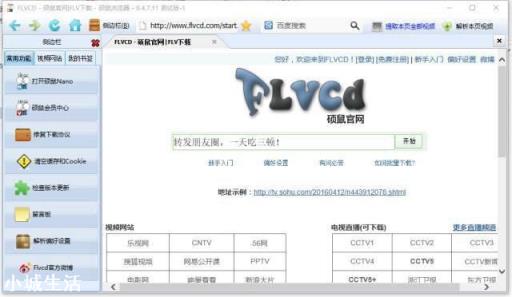
我们有时候需要在PPT中插入一些视频,可是往往各大视频网站的视频下载起来非常麻烦,而这个下载工具就很好的解决了这个问题 。
▼目前支持常见的各大视频网站 。
文章插图
8. Pdf2ppt
下载地址:Pdf2ppt
这也是一个很强大的软件,支持将PDF文件转化为PPT 。
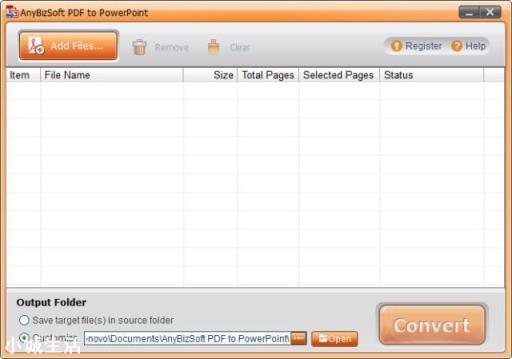
文章插图
转化生成的PPT中的文字都还是可编辑的 。
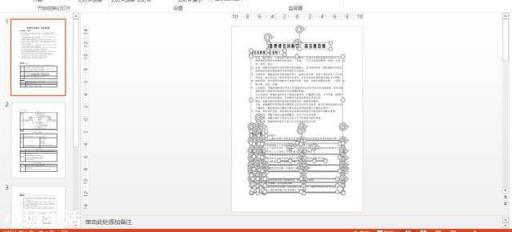
文章插图
9. PPT素材夹
下载地址:PPT素材夹
这个小工具是三顿非常喜欢的,可以帮助大家很方便的整理PPT的素材,懒人必备 。
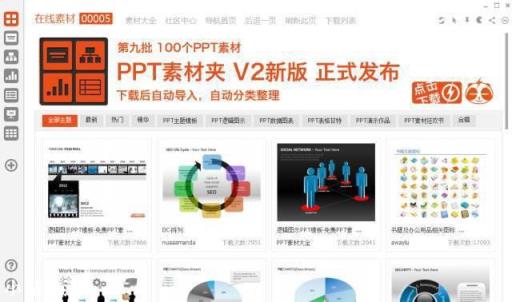
文章插图
附上软件使用教程:
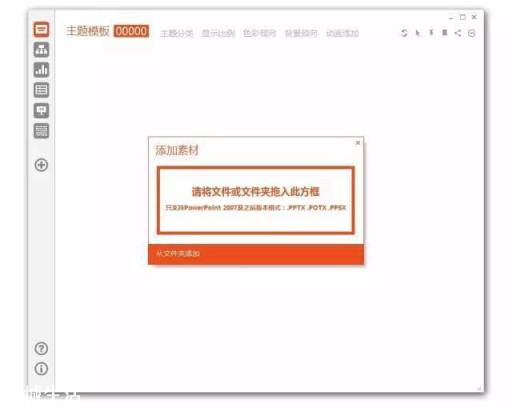
文章插图
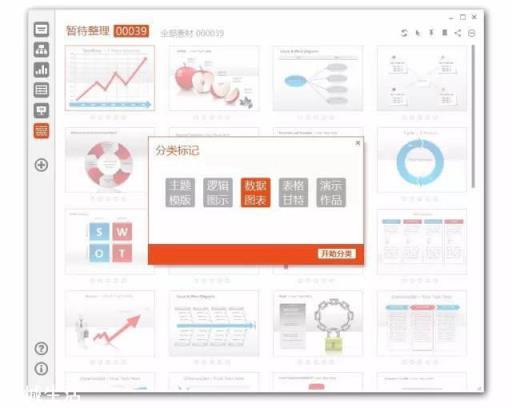
按软件左侧加号就可以批量导入素材 。
文章插图
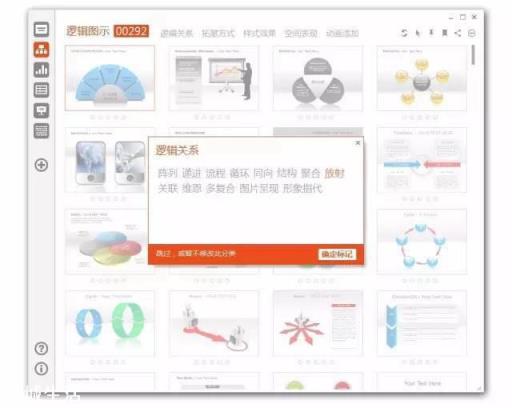
导入后就可以给素材添加现成的“分类标记” 。
文章插图
同样可以对素材进行更加具体细致的分类 。
今天在这里给大家推荐的都是较好的PPT辅助工具,各个品种功能都不同,希望其中有几款能够帮到你们 。
推荐阅读



- 老人常做什么动作能起到长寿的作用,老人长寿做什么动作好?
- 和女生聊天聊不下去,该怎么做
- 自行车新人,准备骑行82.3公里回家,需要准备什么?
- 解酒茶怎么做
- 干豇豆煮肉的做法(青少年食谱)
- 炒米蜇的做法(青少年食谱)
- 榨菜拌腐竹的做法(青少年食谱)
- 滑熘鸡球的做法(青少年食谱)
- 熘烧肉的做法(青少年食谱)
- 德式小肠土豆汤的做法(青少年食谱)