
柒夏言琉璃 如何为图片制作蒙太奇效果?WidsMob Montage蒙太奇制作工具使用教程

文章图片
文章图片
文章图片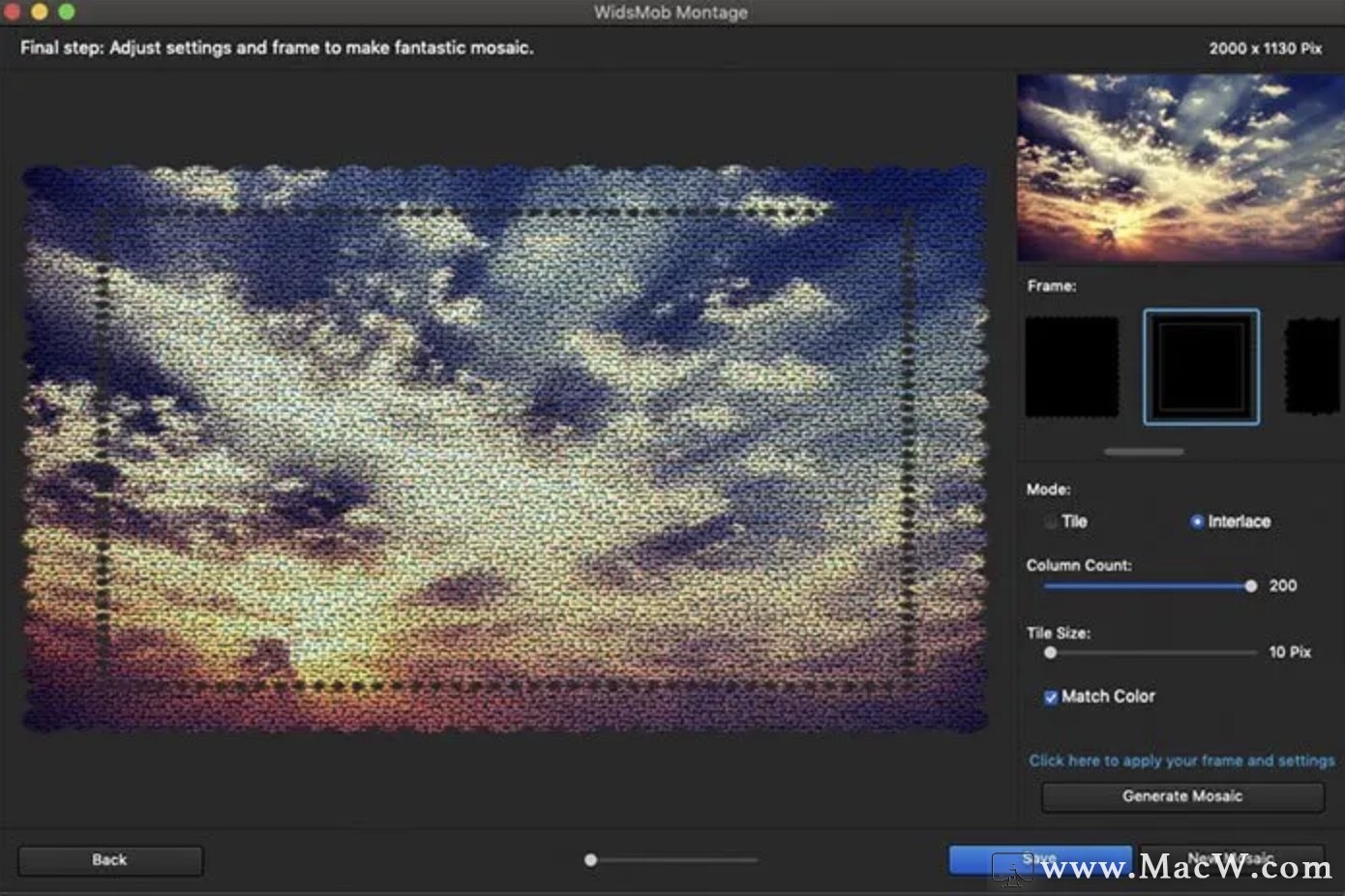
文章图片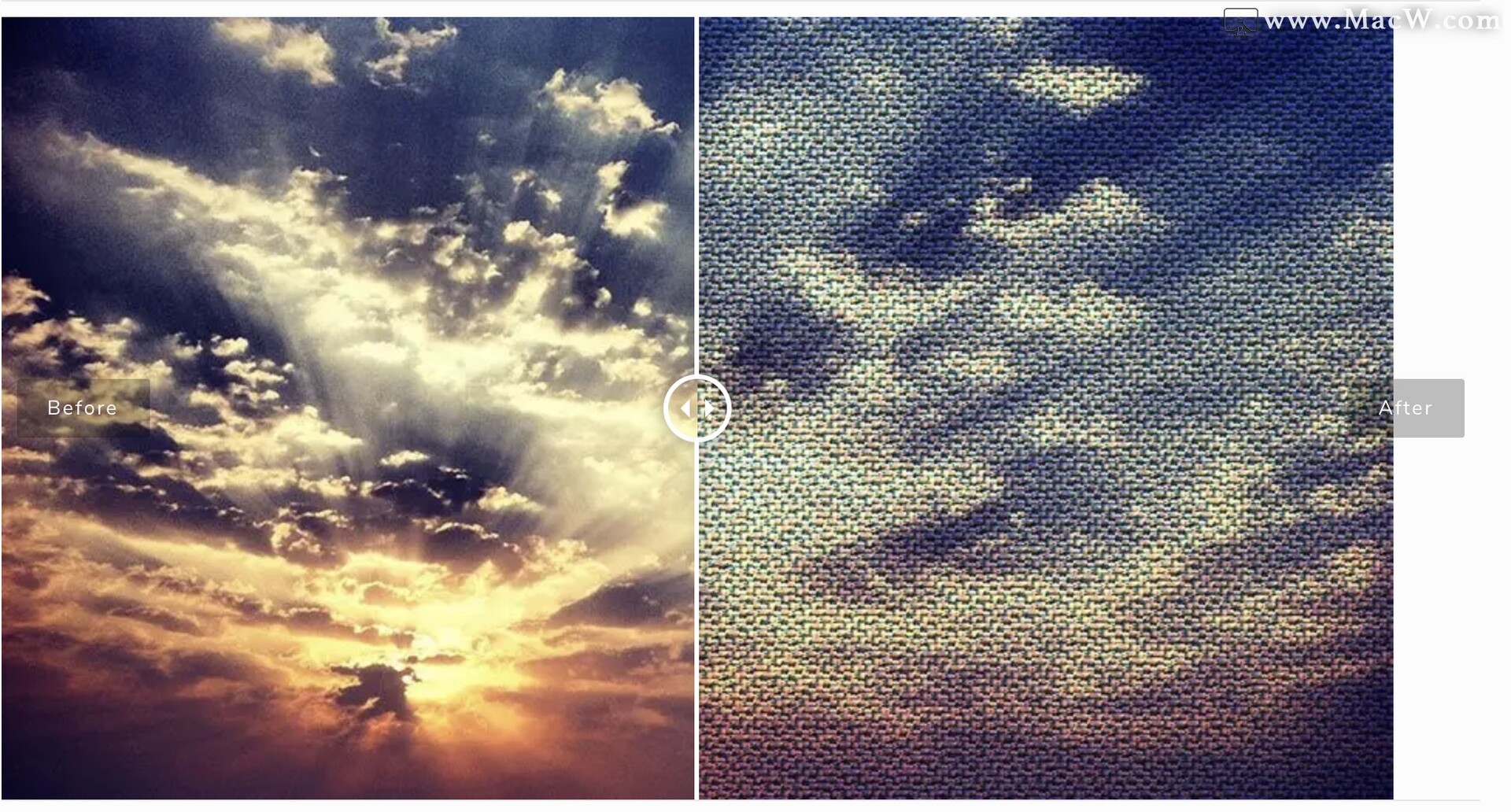
文章图片
文章图片
如果您正在寻找易于使用的照片蒙太奇制造商 , 那么WidsMob Montage Maker可以帮助您创建具有众多平铺图像的令人惊叹的马赛克照片 。 它可以将所有内容转换为马赛克照片或蒙太奇照片 , 无论您使用的是PNG还是JPEG , 都可以将其转换为马赛克照片 。 而且 , 您还可以将文字或任何图像转换为形状的蒙太奇 。 想用您的照片集制作蒙太奇吗?只需阅读以下指南即可尝试 。
图文教程如何为家人制作照片蒙太奇要获得普通的蒙太奇照片 , 您可以按照以下步骤制作出色的马赛克 , 而无需花费数小时的辛苦工作 。 实际上 , 您可以轻松创建一个简单但有趣的照片蒙太奇作为Pro 。 现在 , 让我们开始尝试使用此处的Montage Maker自定义令人惊叹的照片蒙太奇 。
步骤1:选择一张图片作为背景
下载并安装WidsMob Montage , 然后双击其图标直接运行
点击右下角的“选择背景”按钮 。 然后 , 您可以从桌面或其他文件夹中挑选一张照片 。 移动下面的滑块以放大您的背景照片和视频的详细信息 。 另外 , 您可以看到背景图片的宽度和长度(以像素为单位) 。 然后 , 按“下一步”按钮继续 。
第2步:至少上传5张图片作为图块
按“选择瓷砖”选择5张以上的照片 。 上传错误的照片后 , 可以选择它 , 然后点按“删除”按钮将其删除 。 Montage Maker允许用户尽可能多地上传照片 , 以创建精美的照片马赛克 。 因此 , 如果您有成千上万张有关家庭聚会和其他有趣活动的照片 , 则可以同时上传所有照片 。 然后点击“下一步”按钮继续 。
第3步:调整设置和边框以达到完美的细节
单击“下一步”按钮后 , 蒙太奇标记器可以按照您的顺序进行操作 , 并在几秒钟内开始处理蒙太奇 。 右侧面板中有照片编辑过滤器 , 您可以根据需要使用它们来修改此生成的照片马赛克 。 更具体地说 , 您可以管理帧和设置以制作出奇妙的马赛克 。
您可以选择8种不同的镜框 。 您可以在下面的“ Tile”或“ Interlace”中打勾以排列不同顺序的图像 。 此外 , 您可以移动“列数”和“平铺大小”的参数来调整相关设置 。 您能否在下面看到名为“配色”的选项?好吧 , 当您取消选中“ Match Color”(匹配颜色)按钮时 , 蒙太奇将恢复为原始颜色 。 每次要应用所做的新更改时 , 请不要忘记按“ Generate Mosaic” 。
步骤4:保存光马赛克
点击“保存”按钮输出您的作品 。 如果要将此马赛克照片与其他照片区分开来 , 请添加标签 。 此外 , 您还可以高分辨率保存马赛克照片为PNG , JPG和TIFF格式 。
如何使用PNG背景创建照片蒙太奇蒙太奇制作器还支持用户创建具有特定照片效果的蒙太奇 。 例如 , 您可以以PNG格式创建徽标的照片蒙太奇 。 请注意 , 您需要上传包含马赛克的PNG照片 , 而不是带有PNG扩展名的照片 。
第1步:上传PNG背景图片
在计算机上启动Montage Maker 。 单击“选择背景”按钮以添加PNG图像作为背景 。 结果 , 由于背景色是透明的 , 因此您只能看到要显示的对象或图标 。 选择“下一步”按钮进入下一步 。
步骤2:选择5张以上的图片作为图块
点击“选择瓷砖”按钮 , 将照片导入Montage Maker 。 相片马赛克至少应由5张相片组成 。 因此 , 请检查您是否上传了5张以上的图片 。 此外 , 您可以选择不需要的照片 , 然后单击右下角的“删除”按钮将其删除 。 选择所有图片后 , 选择“下一步”按钮 。
推荐阅读



- 云南花25亿建“假古镇”,如今遭人“嫌弃”,当地人:不会再去
- 现状 当年变形计中不愿回农村,向富爸爸要钱被拉黑的吴宗宏,现状如何
- 地球 如果太阳燃烧完了,人类该如何生存?《方舟生存进化》为你解答
- 朱迅 张蕾与董卿很是相似,如今42岁,会是董卿的接班人吗?
- 摇篮 豪华车维修太贵了!?看沃尔沃如何将这样的吐槽“扼杀在摇篮”?
- 阿姨 《非诚勿扰》51岁阿姨牵手小17岁男子,8年后现状如何?
- 利息 假如美国一口气“印钞”28万亿,把欠的债都还清了,会发生什么?
- 艺人 如何评价男艺人在排练节目时,手指被割破痛哭流涕?
- 杨阳洋 还记得《爸爸去哪儿》里的杨阳洋吗?如今的他颜值太让人上头!
- 视点·观察 网红餐厅好评如潮?留心,说不定是刷的