
柒夏言琉璃 苹果教程:如何在iPhone,iPad和Mac上打开隐藏式字幕和SDH?
文章图片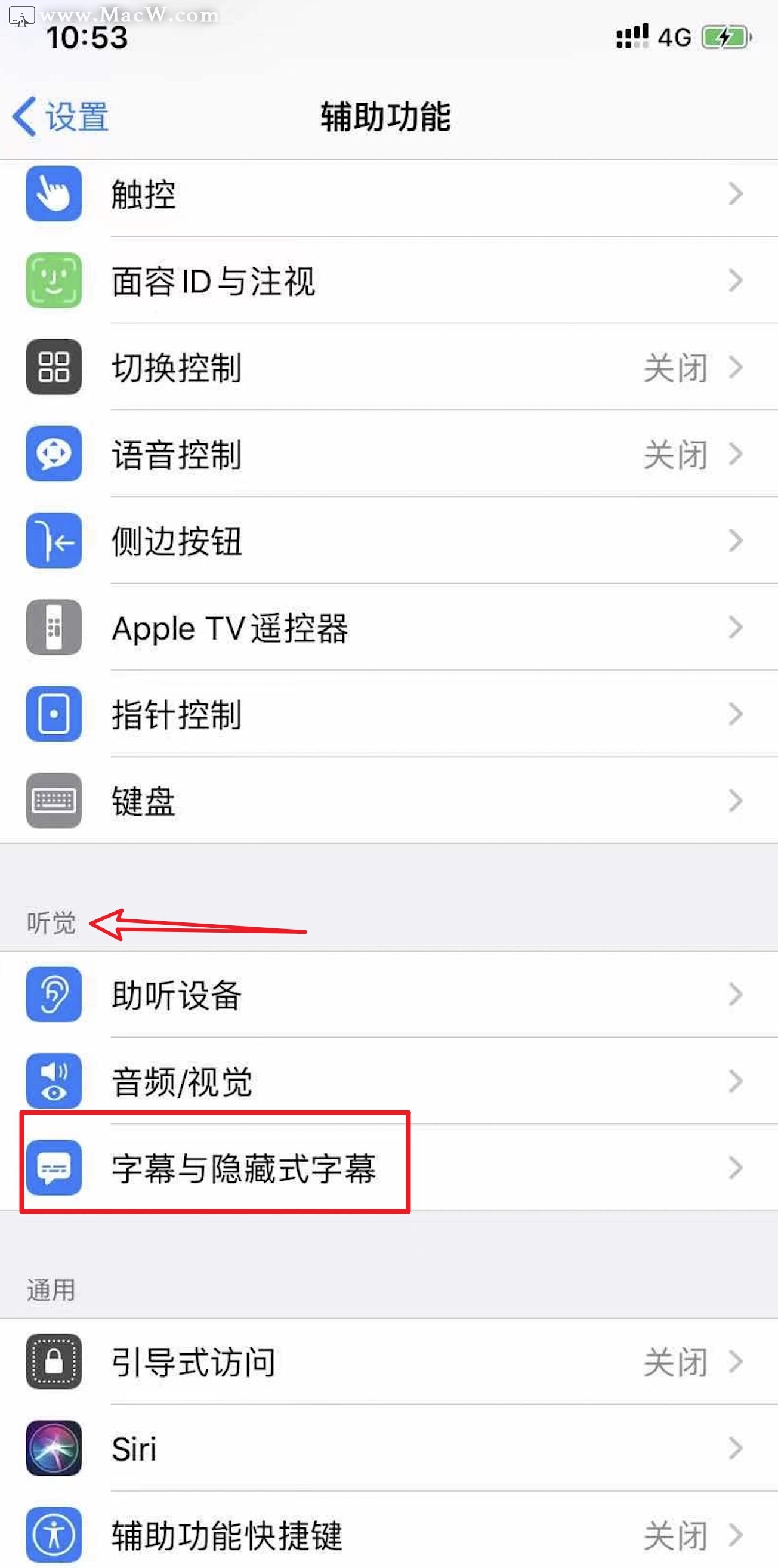
文章图片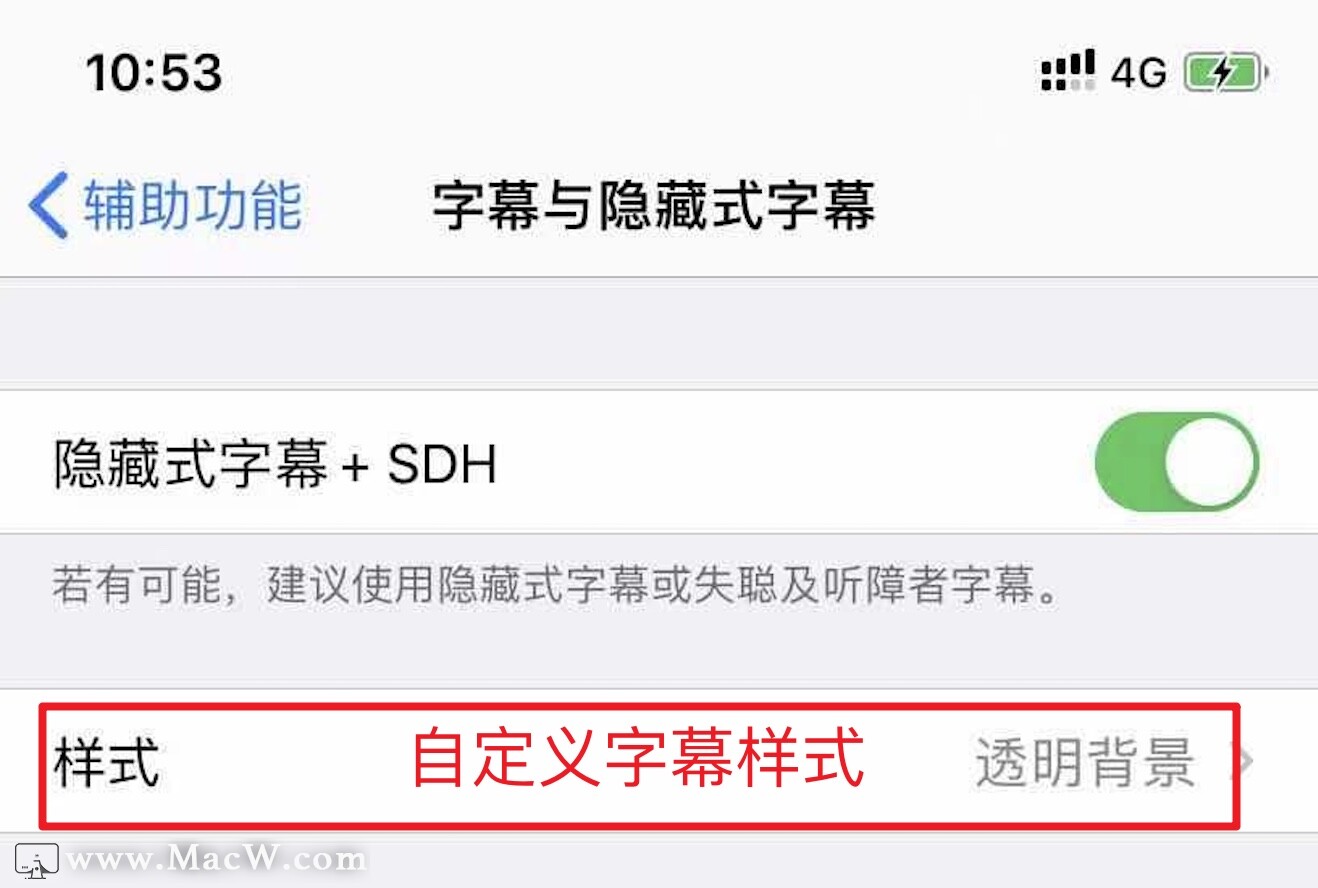
文章图片
文章图片
文章图片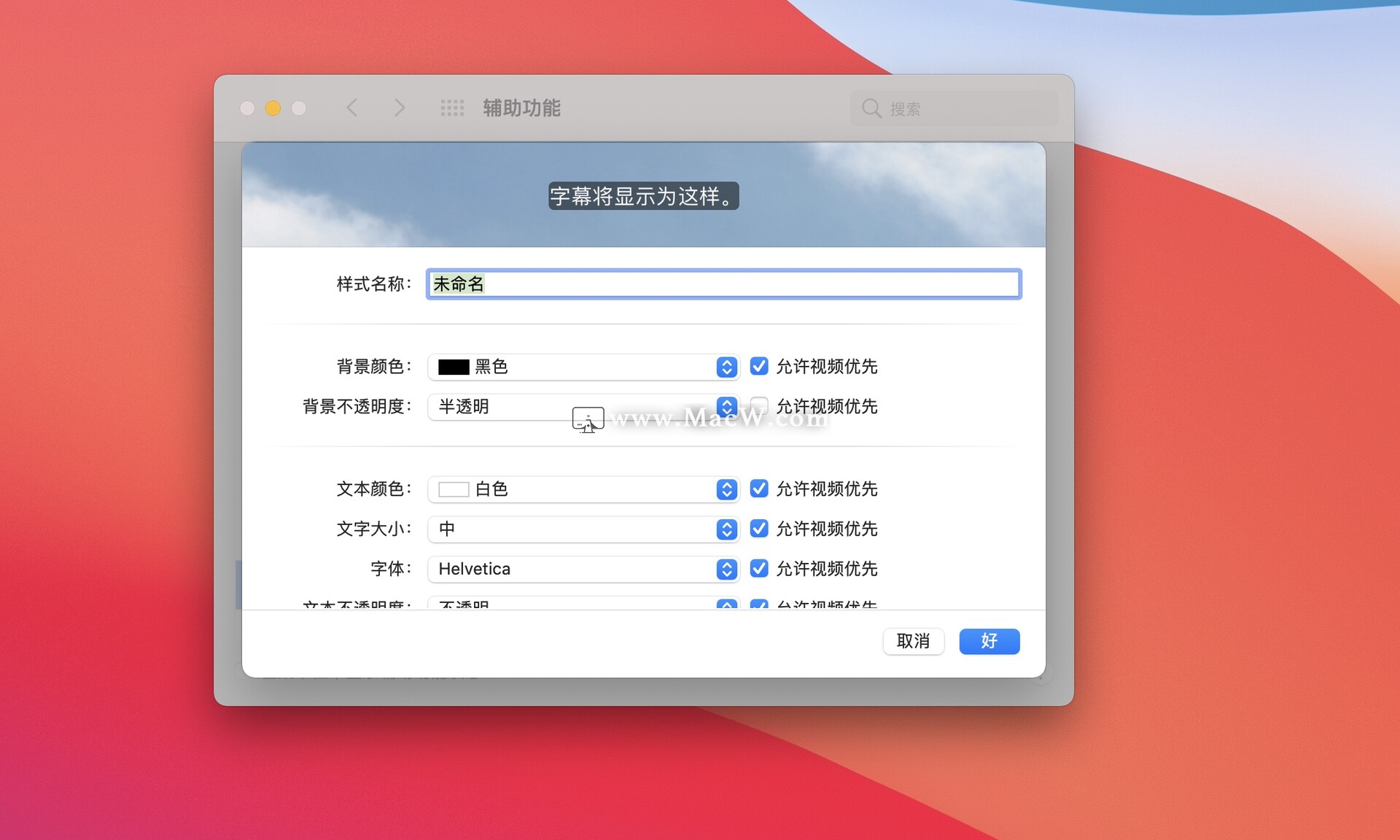
苹果有一个非常人性化的功能设计——隐藏式字幕和SDH , 这一功能主要是为“聋哑人或听力障碍者”设计 , 那么如何在iPhone , iPad和Mac上打开隐藏式字幕和SDH?请阅读以下文章!
术语“隐藏式字幕”和“字幕”有时可以互换使用 , 但实际上是为两个不同的受众而设计的 。 字幕为视频中的口语对话提供了替代文本 , 而隐藏式字幕不仅在某人讲话时显示文本 , 而且还描述了背景噪音和其他需要描述的音频提示 。
换句话说 , 字幕适用于可以听见音频但需要以文本形式提供的对话的观看者 , 而隐藏字幕则适用于根本听不到音频并且需要对可听见的所有内容进行文本描述的观看者 。 视频 。
同时 , “聋人或听力障碍”(SDH)的字幕结合了这两种功能 。 SDH适用于既聋又听力困难并且不懂视频中所讲语言的观众 。 因此 , 如果视频是观众无法理解的另一种语言 , 则SDH会翻译该语言 , 同时还包含其他可听事件的描述 。
如何在iPhone和iPad上打开隐藏式字幕或SDH
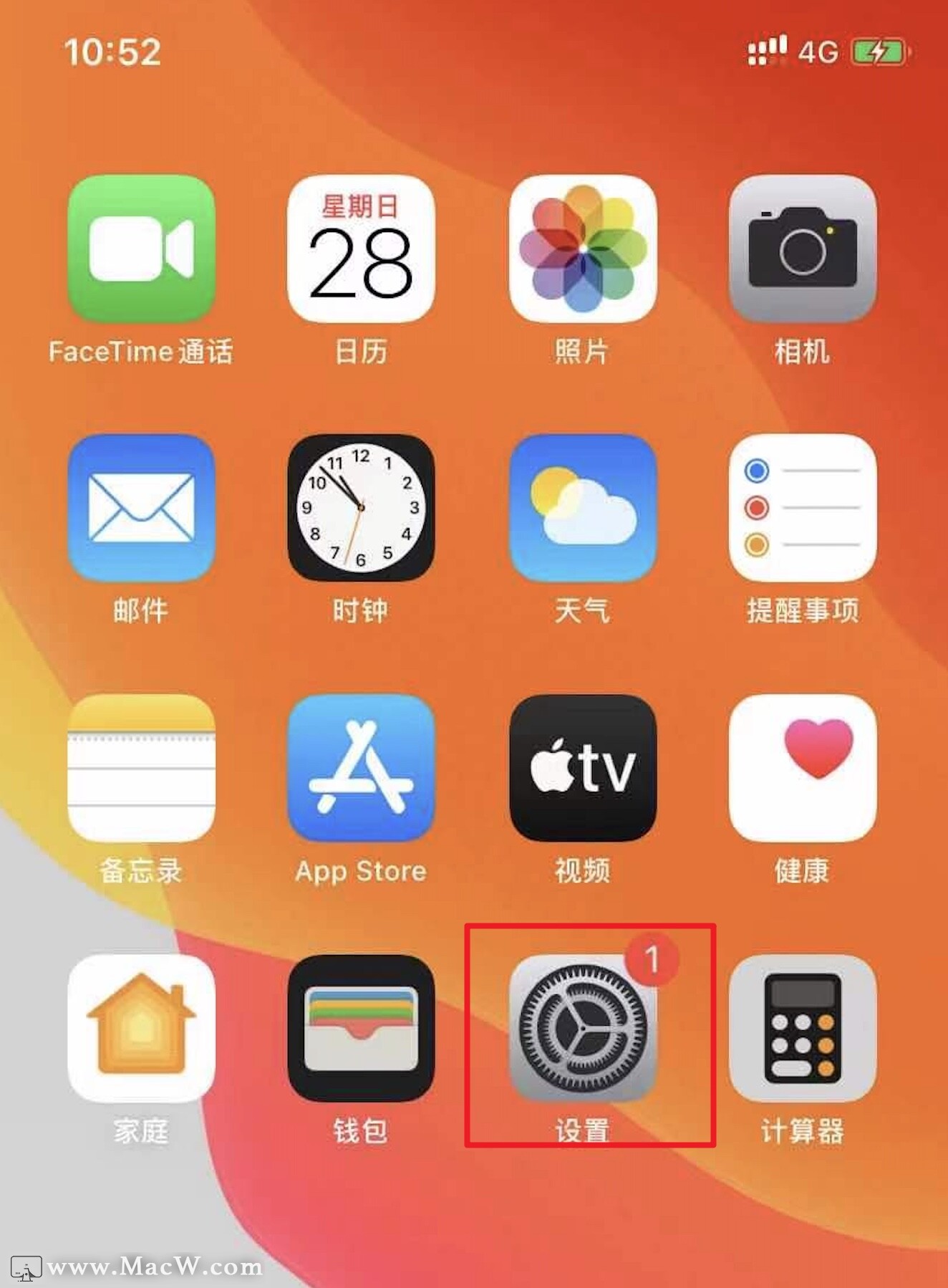
- 在iOS设备上启动“设置”应用 。
- 向下滚动并点按辅助功能 。
- 在“听力”部分下 , 点击字幕和字幕 。
- 切换“隐藏式字幕和SDH”旁边的开关 , 使其处于绿色的“开启”位置 。
- 最后一个菜单还包括一些用于自定义标题和字幕的选项 。
自定义界面如下 , 根据自己的需要设定即可
如何在Mac上打开隐藏式字幕或SDH
- 在Mac上 , 单击菜单栏的Apple标志 , 在屏幕的左上角 , 然后选择系统预置... 。
- 单击“辅助功能”首选项窗格 。
- 向下滚动边栏并单击“字幕” , 然后单击“首选隐藏式字幕和SDH”旁边的复选框 。
- 请注意 , 您可以通过从上面的最后一个屏幕中显示的选项中进行选择来自定义标题和字幕 。
自定义界面如下 , 根据自己的需要设定即可
【柒夏言琉璃|苹果教程:如何在iPhone,iPad和Mac上打开隐藏式字幕和SDH?】是不是感觉apple设备很是人性化?需要的朋友可以去试试啦!
推荐阅读



- Huawei 华为正式发布HarmonyOS操作系统 央视:打破了苹果、谷歌的垄断
- Google Google拟加强Android用户隐私保护并与苹果抗衡
- 最新消息 Zeta拟美股上市:创始人为前苹果CEO 曾将乔布斯赶出家门
- Google 苹果联合创始人沃兹尼亚克在起诉YouTube的官司中败诉
- Apple 内部邮件揭示苹果曾考虑推出Mac平板电脑和15英寸MacBook Air
- 社交 增强同苹果iMessage竞争力 Facebook推出一系列企业通信工具
- Apple 苹果上线Apple Wallet/Apple Pay新页面 突显安全和便利
- Apple 苹果公布复工计划:9月初开始每周在办公室工作至少3天
- Apple 分析师认为苹果没有购买好莱坞工作室是重大的战略失误
- Apple 2020年苹果App Store销售额同比增长24%至逾6000亿美元