
谷歌Gemini AI助手现可在已锁定的安卓手机上回答问题执行任务
Android 上的 Gemini 人工智能 (AI) 助手已升级 , 用户现在即使在设备锁定时也可以指示它执行特定活动 。此前,这款由人工智能驱动的虚拟助手可以在锁定屏幕上回复,并通过调用 Google Assistant 来完成任何需要完成的任务 。
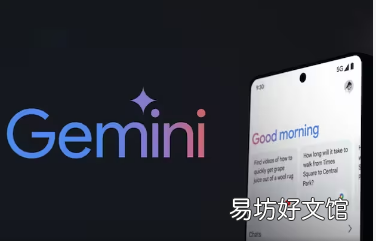
文章插图
有了这个新版本,用户无需解锁设备就可以提出基本查询并获得一般答复 , 此外还可以执行设置、停止和暂停闹钟等任务 。
【谷歌Gemini AI助手现可在已锁定的安卓手机上回答问题执行任务】GEMINI AI ASSISTANT 在锁屏上工作:操作方法如下
新功能已在 Gemini 的支持页面上公布 。更新内容称,“根据您的锁屏设置,您可以在设备锁定时通过触摸或说‘Hey Google’(如果已打开)来获得 Gemini 的帮助 。”
令人惊讶的是 , 即使屏幕关闭,命令“Hey Google”也能起作用 。提示会唤醒屏幕并显示 Gemini AI 底部界面,让用户可以继续语音命令虚拟助手或写下询问 。
Gemini AI 助手会以全屏窗口显示答案,就像设备解锁时一样 。关闭 Gemini 窗口后,锁屏就会出现 。
用户可以使用人工智能询问一般问题,设置、暂停和播放音乐 , 以及设置小睡和停止闹钟和计时器 。他们还可以调整音量并打开手电筒或火炬 。
这些操作仍然使用 Google Assistant , 但现在用户体验更好 , 用户不必等待命令完成 。
要让 Gemini AI 在锁定屏幕上回答一般查询 , 用户必须授予 Gemini 在锁定屏幕上操作的权限 。用户可以通过打开 Gemini、点击个人资料图片、点击锁定屏幕上的 Gemini,然后打开“回复”来实现这一点 。
同样,用户必须允许 Gemini 访问 Google Assistant 功能 , 以便其在锁定屏幕上执行任务 。
– 在您的 Android 手机上打开 Gemini 来完成此操作 。
– 点击姓名首字母或个人资料照片 。
– 打开“设置”应用程序 。
– 点击 Google Assistant 的功能 。
– 然后在 Google Assistant 上锁定屏幕
– 最后,点击锁定屏幕上的“回复” 。
推荐阅读



- HarmonyOS NEXT通过新的AI工具让Celia助手更加智能
- 魂斗罗版超级玛丽 魂斗罗版超级玛丽 游戏爱拍助手
- 谷歌推出限量版奖励让Pixel9Pro预购优惠更加诱人
- 谷歌地球飞行模拟器 谷歌地球飞行模拟器怎么起飞
- 谷歌Bard现在可以一次为您汇总多封电子邮件
- 谷歌为信息服务提供911 RCS短信功能
- 谷歌Keep终于获得了呼声最高的窗口调整功能
- 谷歌可能会为安卓的查找我的设备带来AR导航和UWB支持
- 谷歌将放弃连续滚动搜索结果
- play store登录没反应 谷歌商店进不去登录不了怎么办 google