
将数据传输到新三星设备的最佳方式
下次您尝试将所有数据转移到新的三星设备时,三星智能开关可以让您更轻松地切换到最新的 Galaxy 设备,例如三星Galaxy S24 Ultra 。这个可下载的应用程序允许您轻松连接两个设备,然后将联系人、照片、消息、文件等传输到新设备 。三星推出该功能的目的是为了让用户更轻松地将所有适用数据传输到新的 Galaxy 设备,从而使他们能够直接从新设备离开的地方继续操作 。
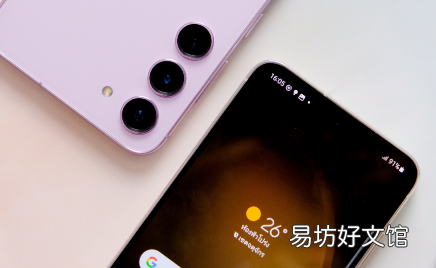
文章插图
如何使用三星智能开关?
【将数据传输到新三星设备的最佳方式】要使用三星智能开关,您首先需要下载该应用程序 。Android用户可以从Google Play Store下载,Mac用户可以从App Store下载 , PC用户可以从Samsung Smart Switch Hub下载 。
安装后,您可以选择多种数据传输方式 。您可以通过 wifi 进行传输,从而以方式传输数据 , 或者您也可以在两个设备之间连接 USB 电缆 。还可以选择将数据从 PC 或 Mac 传输到新手机 。
如果您使用 USB 或 WiFi , 则需要在两台设备上安装 Samsung Smart Switch 应用程序 。然后,您需要在手机设置的“设置”> “帐户和备份”部分中找到它,然后点击“将旧设备中的数据带到新手机上” 。这将启动该过程;从那里 , 按照提示完成传输 。
如果您在 PC 或 Mac 上执行此操作,请在计算机上安装 Samsung Smart Switch 应用程序 , 然后通过 USB 数据线将旧手机连接到该应用程序 。选择“允许”完成连接,然后单击“备份”将手机数据备份到电脑上 。完成后 , 拔下旧设备,插入新设备,然后选择“恢复” 。这会将所有数据移动到您的新设备 。
Smart Switch 将传输哪些类型的内容?
三星表示,大多数应用程序数据都会在使用其应用程序时传输 。此外,从 Google Play 商店下载的应用程序、联系人、照片和视频也将被转移 。但是,从 iOS 设备传输到 Galaxy 设备的视频需要第三方电影播放器??才能观看,因为 iOS 设备以 .mov 格式保存视频 , 而内置三星视频播放器不支持 .mov 。
此外,如果加密 , 应用程序的数据可能无法传输,传输完成后需要再次手动输入登录信息 。
推荐阅读



- 你养的水仙花不香的原因
- 如何将图片转换成word 如何将图片转换成word文档并编辑电脑
- 淘宝网购物货到付款 淘宝货到付款订单规则
- Xbox将在PS5上推出四款独家游戏
- 研究将基因网络和胰腺β细胞缺陷与2型糖尿病联系起来
- 防止洗衣机发霉的方法
- 新的合作伙伴关系将MediView增强现实平台引入卡尔诺伊大学医学院
- ios8.2更新内容 ios8.3更新到ios12
- 财付通怎么充值 财付通怎么充值钱到余额里
- win7安装字体 win7安装字体后找不到