
多台电脑共享磁盘或文件夹适合于公司、企业、学校等,以实现联机共享、高效办公 。要实现多台电脑共享磁盘或文件夹需要满足以下条件:
1、两台以上电脑 。
2、位于同一局域网内 。如使用同一台无线路由器,多台电脑同时接入该路由器 。
我以windows7系统为例(windows10系统设置也类似于windows7系统),具体方法如下:
一、创建家庭组和更改共享高级设置
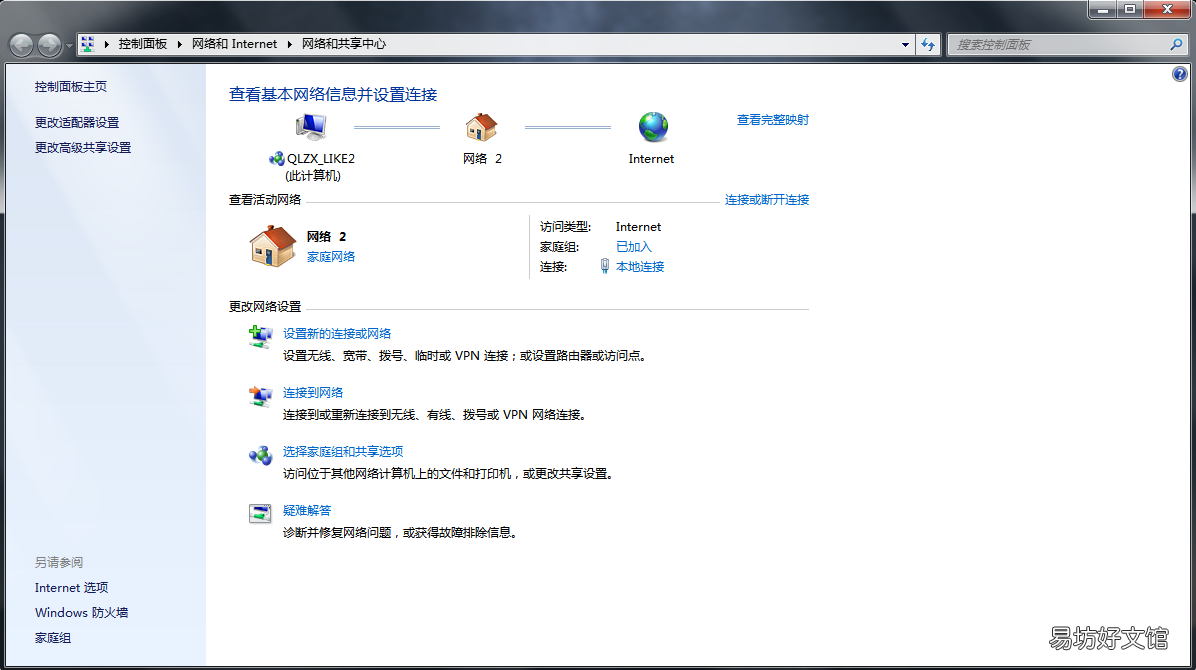
1、打开“控制面板—网络和internet—网络和共享中心”
文章插图
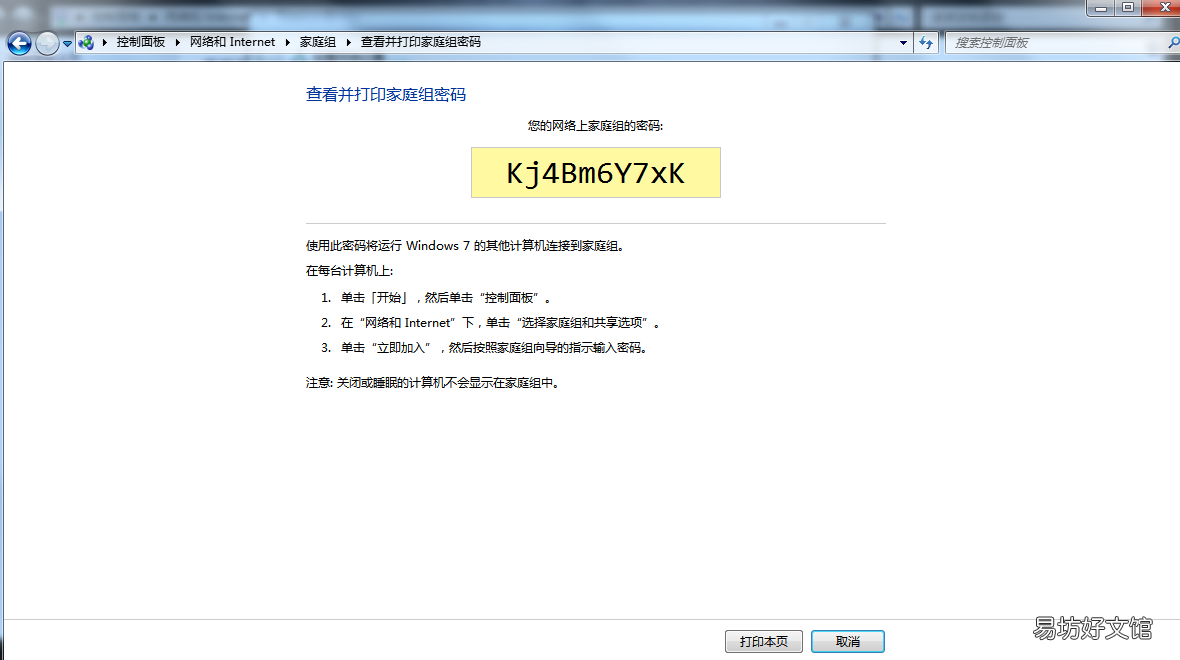
找到“网络”下面的“工作网络”点击进入,点击“家庭网络”进入,创建家庭组,创建成功后会弹出一组密码,把密码记录下来,其它电脑加入该家庭组时需要输入该组密码 。
文章插图
2、打开另一台需要共享磁盘的电脑,用同样的方法进入“网络和共享中心”,点击加入已有的家庭组,加入时需要输入第一步中生成的密码 。其它电脑也用同样的方法加入家庭组 。至此家庭组已创建完成 。再往下就是做一些相关设置 。
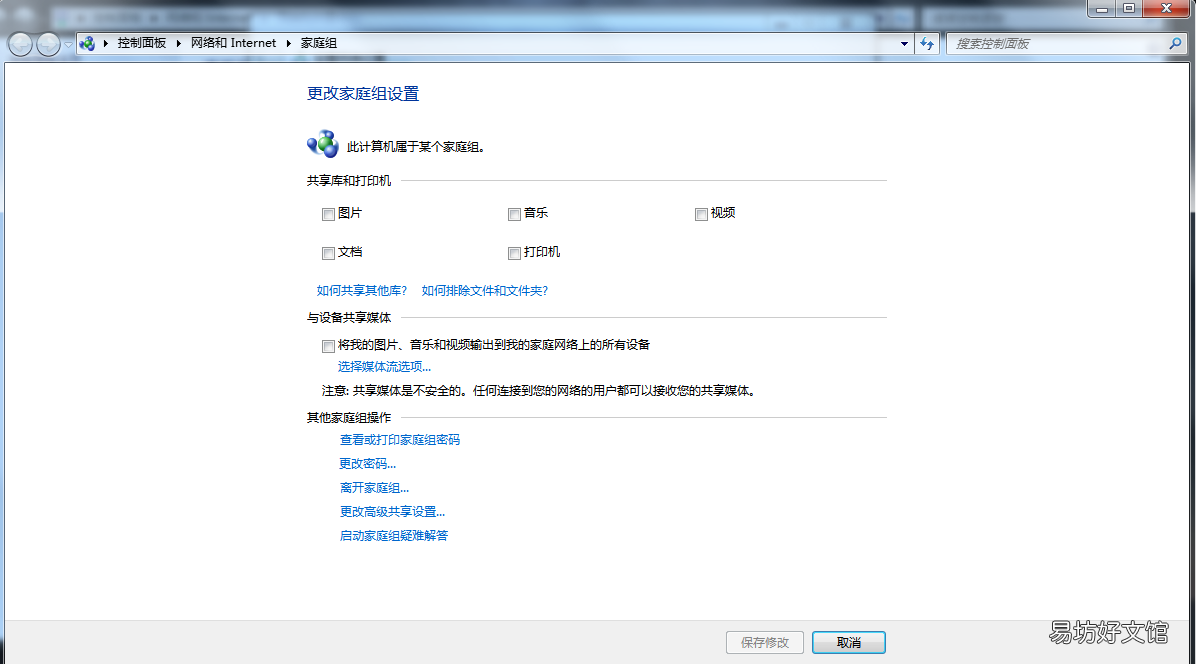
3、更改高级共享设置 。点击“查看或更改家庭组设置”进入,在“共享库和打印机”中的所有对勾号都取掉并点“保存修改” 。这样做的目的是为了避免重复共享打印机,以免冲突 。还有就是不共享图片等文件夹,以免共享太多,显得杂乱且不容易找到共享磁盘 。
文章插图
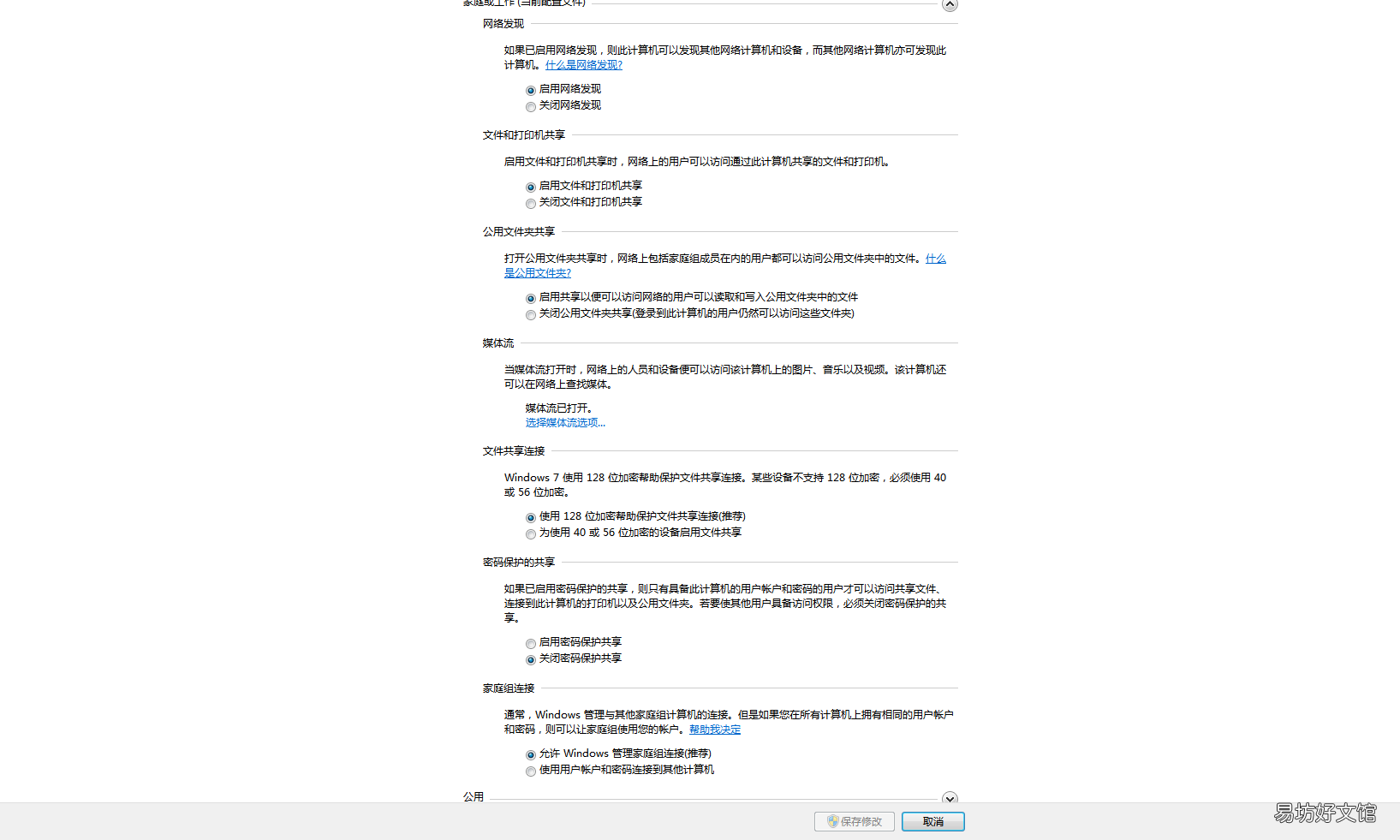
4、点击进入“网络和共享中心”页面左侧的“更改高级共享设置”,点击“关闭密码保护”,其他的都设置为启用,点“保存修改” 。
文章插图
二、电脑基本设置
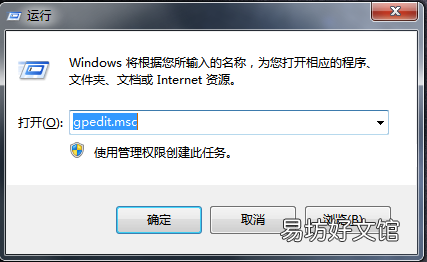
1、在共享主机电脑中打开“开始—运行(或者快捷键win+R打开)”,输入gpedit.msc 回车,打开“本地组策略编辑器“
文章插图
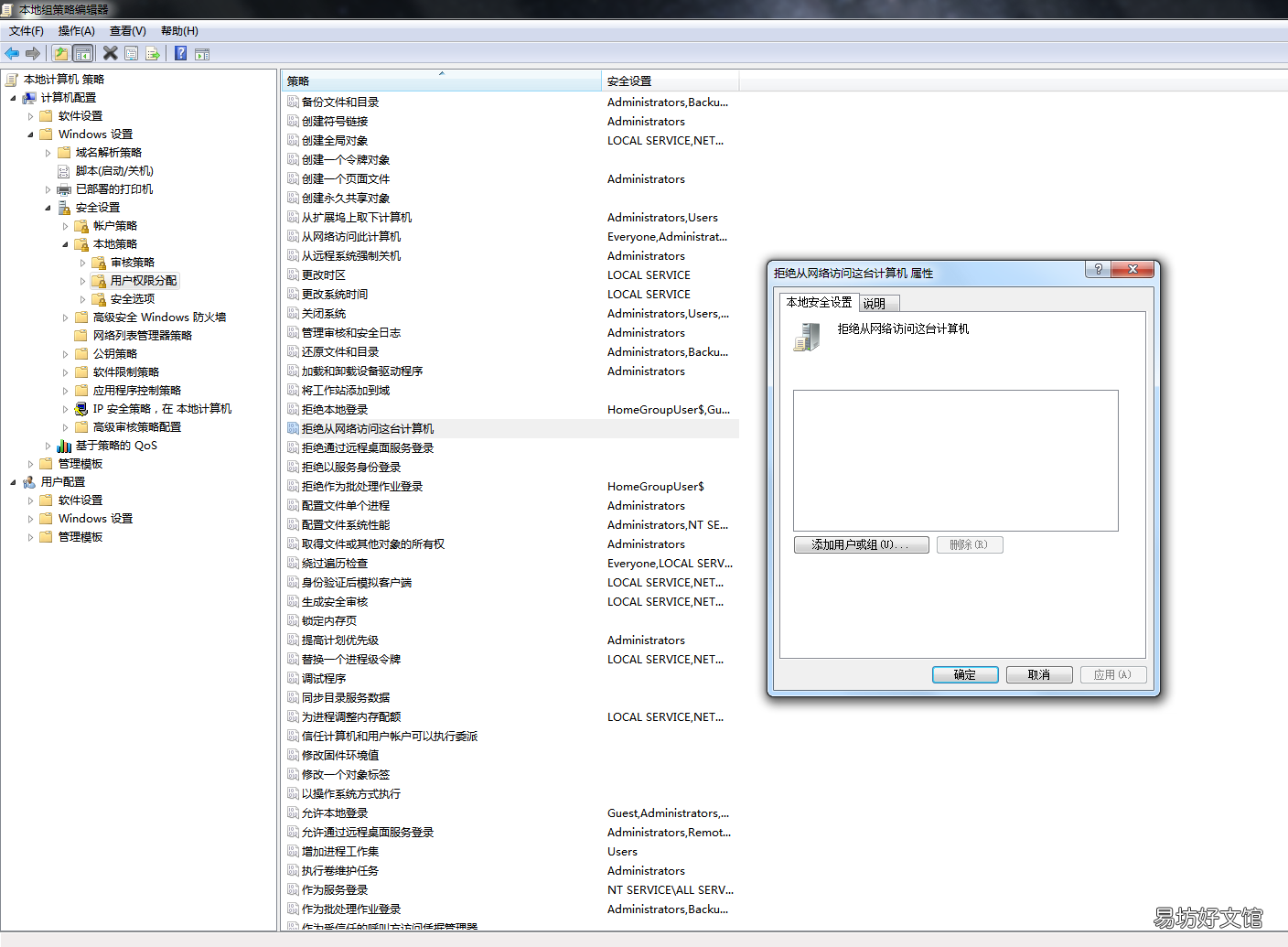
【3步创建共享文件夹的步骤 多台电脑如何建立共享文件夹】 2、依次打开到:计算机配置—Windows设置—安全设置—本地策略—用户权限分配,在右侧列表中找到“拒绝从网络访问这台计算机”,并双击打开、选中里面的里面的“GUEST”,点击删除并点击确定;如果里面是空的话,就不用管 。
文章插图
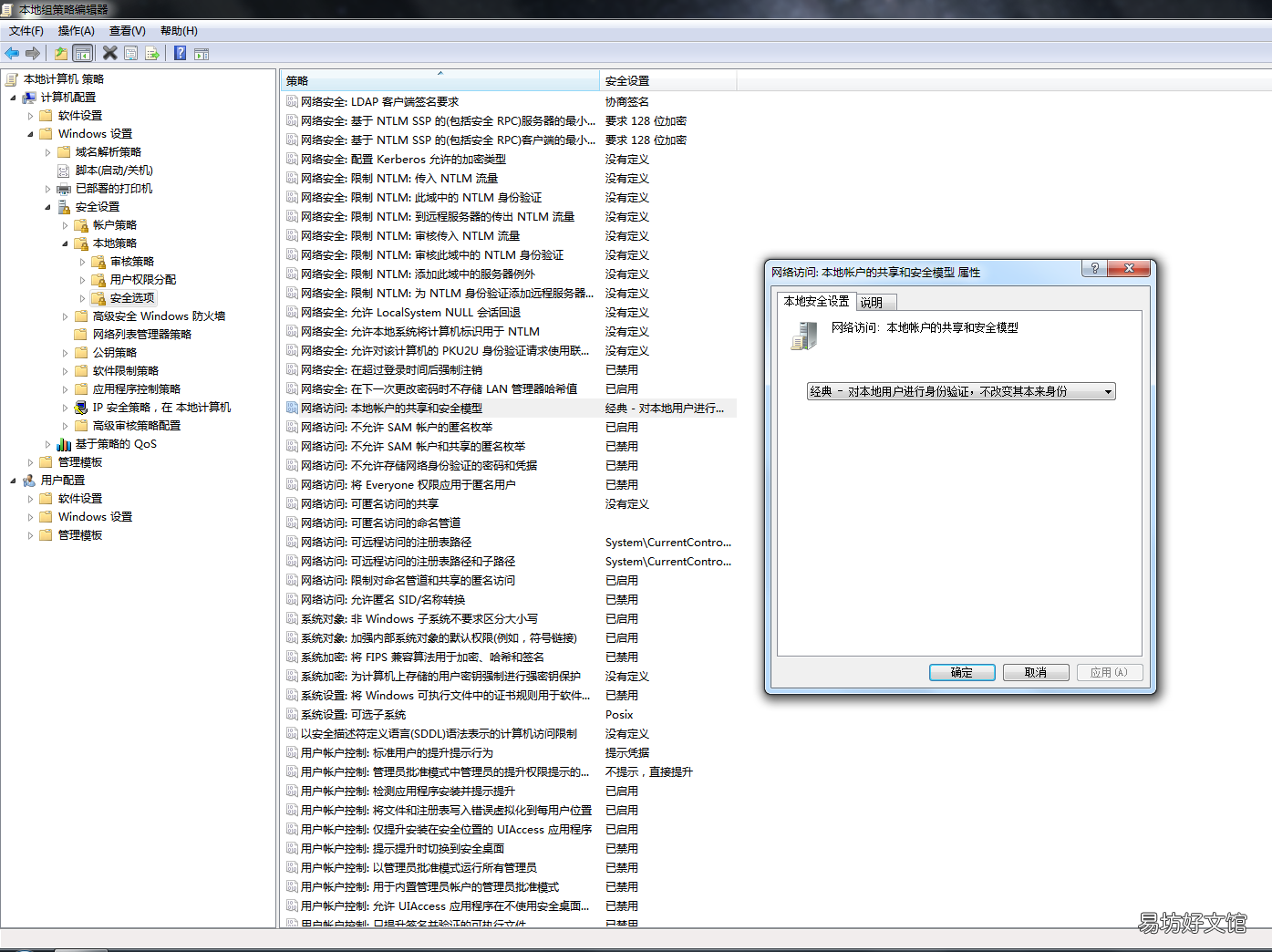
3、点击左侧“安全设置”,在右侧中找到“网络访问:本地帐户的共享和安全模型”,双击打开属性 。将其中的设置“仅来宾-对本地用户进行身份验证,其身份为来宾”,更改为“经典-对本地用户进行身份验证,不改变其本来身份”,点击确定 。
文章插图
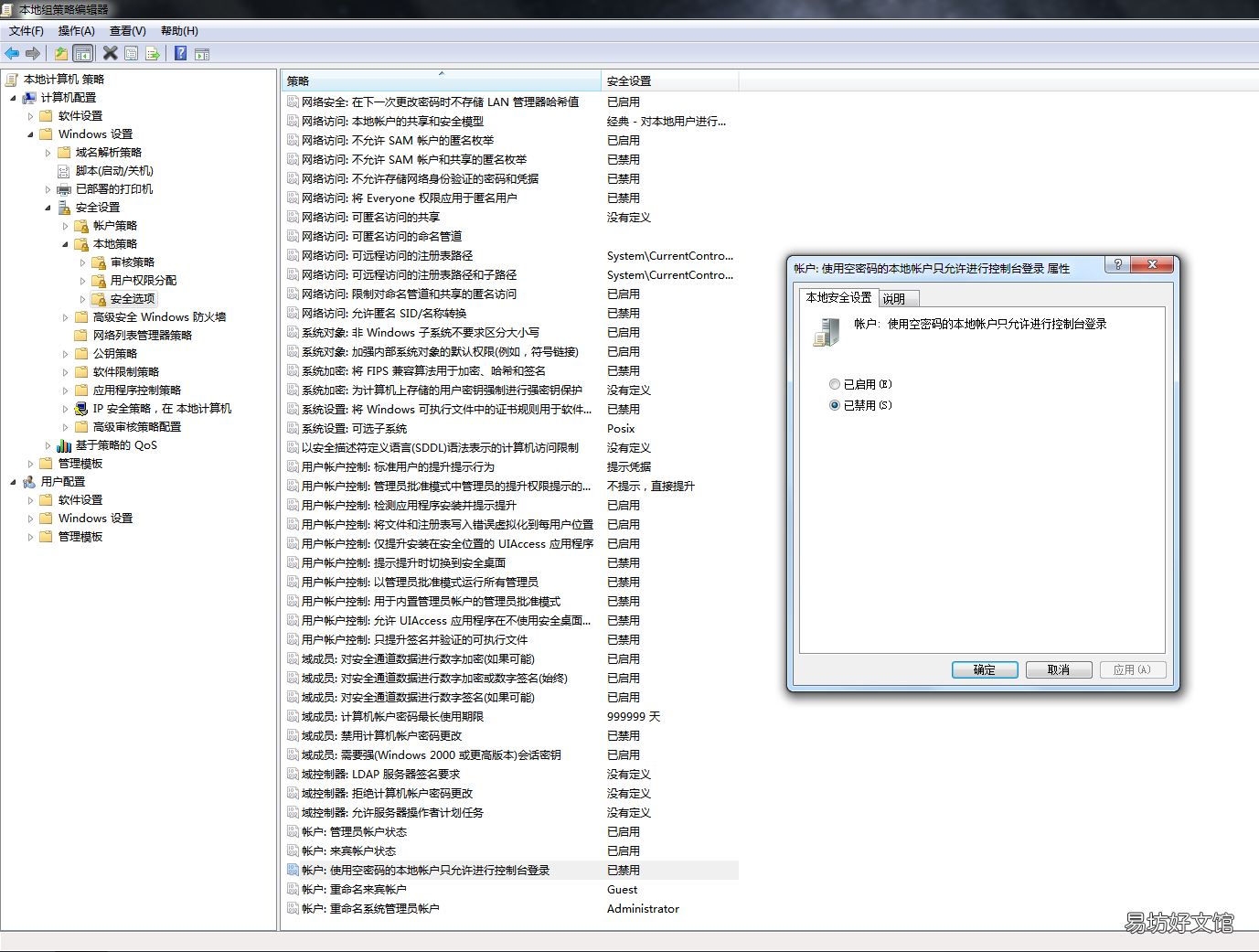
4、找到“帐户:使用空密码的本地账户只允许控制台登录”并双击打开其属性;如果该设置启用的话,根据Windows安全策略中拒绝优先的原则,密码为空的用户通过网络访问计算机会被禁止,所以要将这个设置改为“已禁用”即可 。
文章插图
按照以上四步对家庭组的其他电脑也做同样设置 。至此电脑基本设置已完成 。
三、共享磁盘(文件夹)
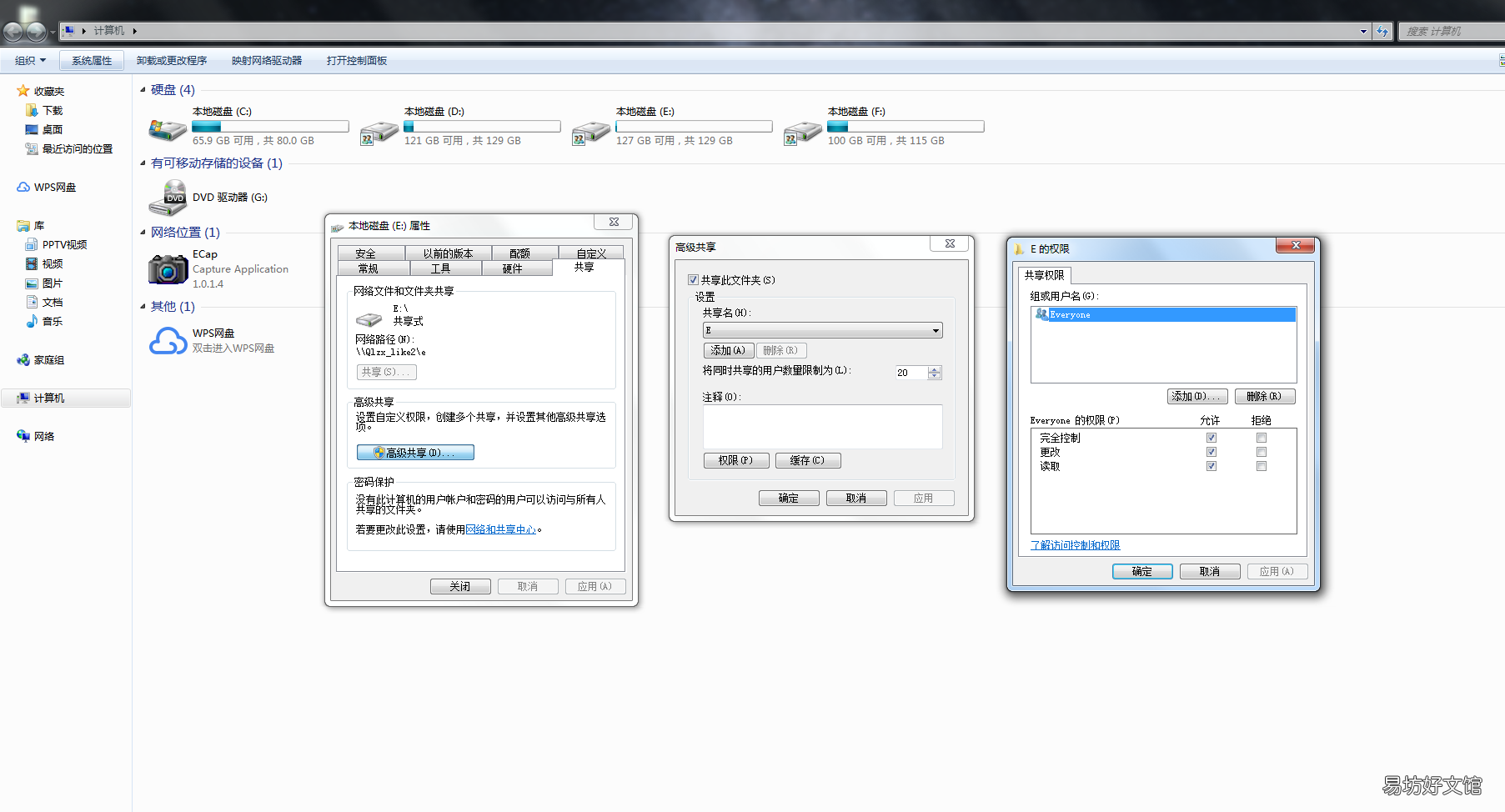
1、打开我的电脑点击所要共享的磁盘,右键“共享—高级共享—共享此文件夹” 。再打开“权限”里面有三个选项“完全控制、更改、读取”,根据实际情况选择 。我是需要在其他电脑上既可读取,又可编辑,所以选“完全控制” 。如果你要共享文件夹,方法也一样 。
文章插图
对家庭组的其他电脑也做同样的设置 。好了,你的设置已经全部完成,你需要重启一下电脑就可以了 。
推荐阅读



- 3步网口打印机ip设置方法 网络打印机ip地址怎么设置
- 3步恢复出厂设置方法介绍 苹果5强制恢复出厂设置方法
- 简单3步教你设置完成 cad2016怎么切换到经典模式
- 1分钟教你免费注册自己的邮箱 如何创建自己的电子邮件
- 3步教你设置时间图解教程 苹果手机时间在哪里设置24小时
- 3步解析绝对值的几何意义 绝对值的几何意义是什么意思
- 一文了解手机热点设置方法 如何连接热点共享网络
- 教你3步获取root权限教程 华为root权限怎么开启
- 超实用电脑设置wifi热点教程 台式电脑创建wifi热点
- 3步教你换喜欢的音乐 苹果手机怎么换自己喜欢的铃声