
MacBook电脑在多种输入法的切换时,是比较麻烦的,在Mac电脑的设置中就只能上下切换输入法 。所以自动切换输入法能帮助我们解决很多麻烦!不管你是边写文件边和外国聊天,中英文的每一次切换也是非常的费时的,还是在用Mac电脑编写程序编程所需要的的输入法转换 。在这自动切换输入法的帮助下,是非常省事省力的 。
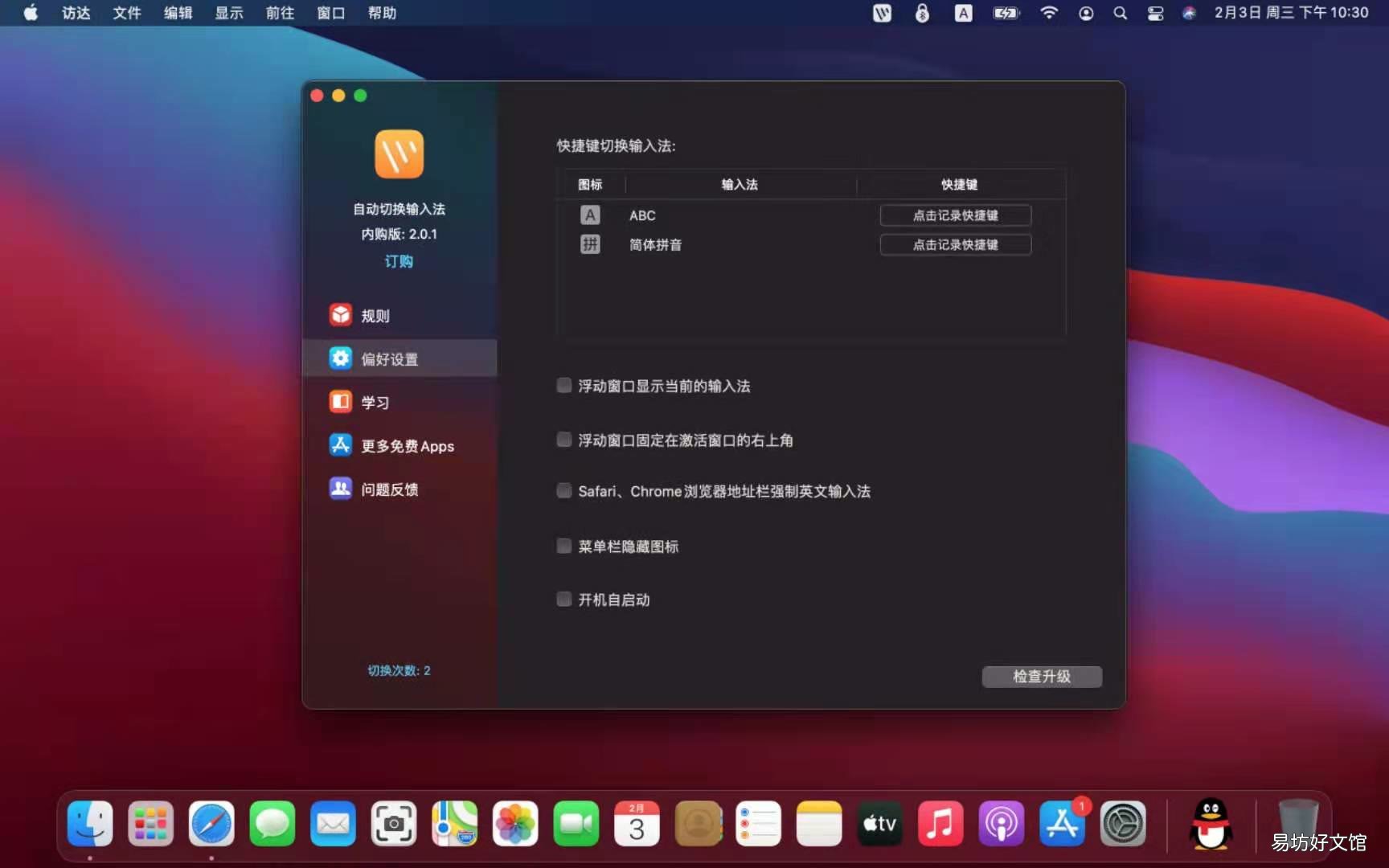
【只需10秒教你一键切换 苹果笔记本电脑怎么切换输入法】 1、输入法,快捷键 。
当Mac电脑的输入法等于快捷键时,就会让我们省事很多 。再也不需要只能上下切换输入法的烦恼了 。我们可以直接一键切换到我们要的输入法,非常的简单 。
文章插图
2、输入法,自动换 。
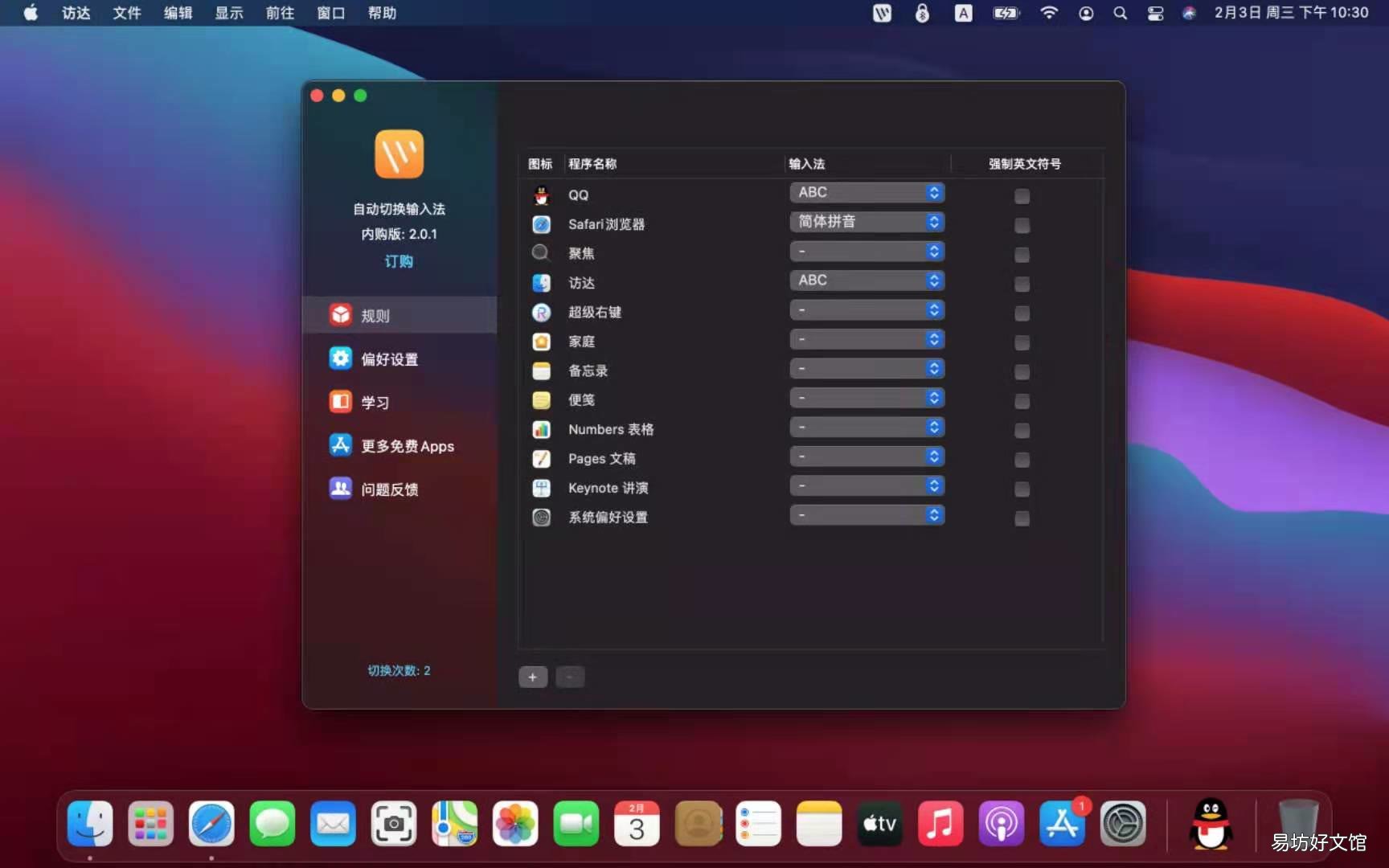
自动切换输入法中不仅有快捷键的设置,还有APP对应式自动切换输入法 。我们在自动切换输入法中设置每个APP和我们常用网页需要的输入法,这样在之后我们再打开APP和网页时,就能帮我们自动跳转我们需要的输入法 。大大的提高了我们的效率 。
文章插图
3、下载
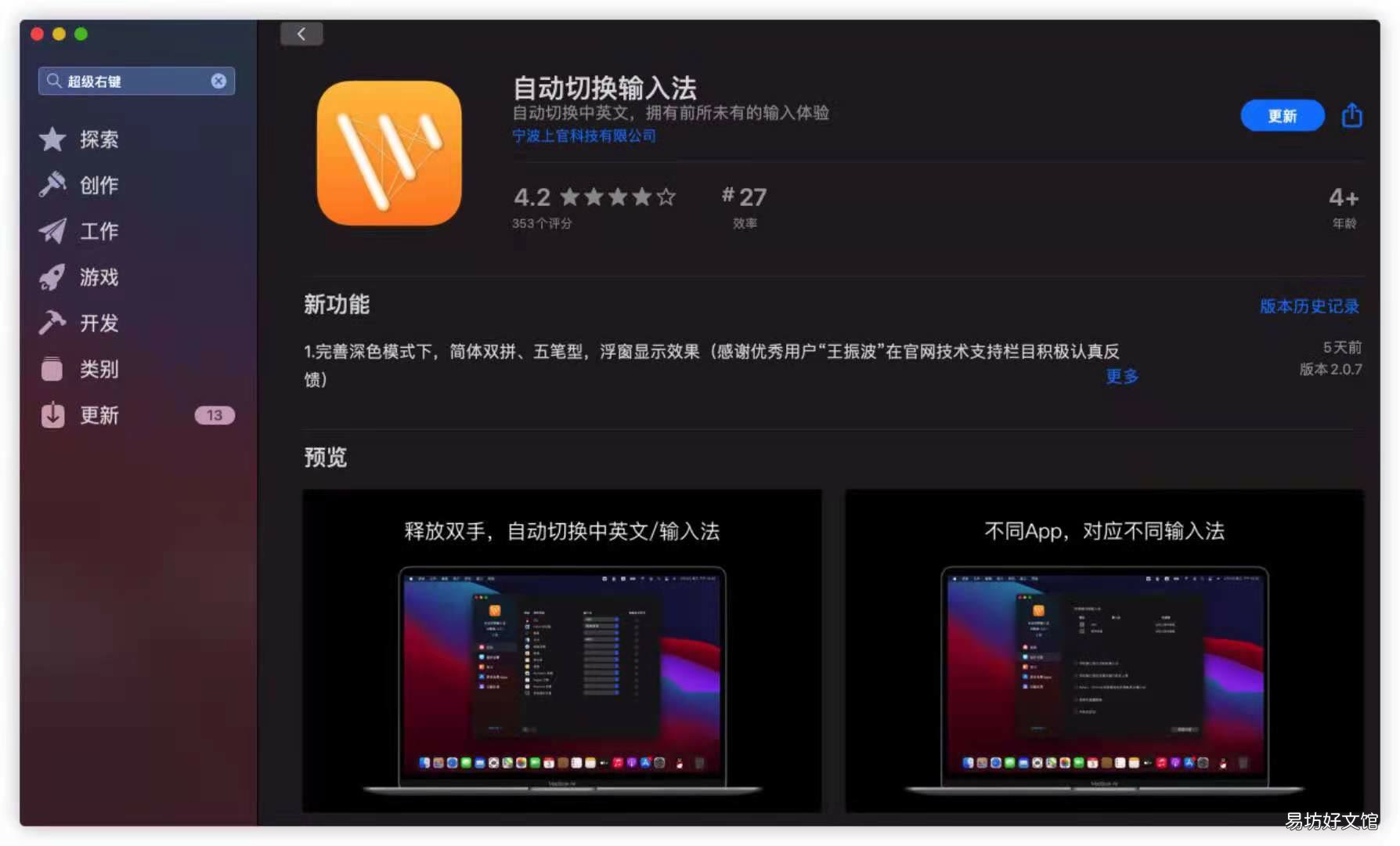
打开App Store搜索“自动切换输入法 。”即可下载 。
文章插图
推荐阅读



- 手教你教你制作吸引顾客的详情页 商品详情页怎么制作
- 4步图解教你填充的小技巧 填充背景色的快捷方式
- 教你30秒快速填充背景技巧 填充背景色的快捷方式
- 教你4步快速切换输入法的方法 苹果系统切换输入法快捷键
- 教你简单5步快速下载 爱奇艺的离线视频怎么保存到手机
- 手把手教你动态表情包制作 动态表情包制作教程
- 3个神器教你轻松制作gif表情包 动态表情包制作教程
- 6大秘诀教你快速提高效率 高效工作的6项黄金法则
- 教你清除appstore更新记录 苹果软件更新怎么删除
- 教你三步搞定文件加密 如何将文件夹加密