
说起录屏大家都很熟悉 , 无论是网课教程还是游戏录像 , 都需要用到 , 很多朋友都不知道电脑如何录屏 , 今天就给大家分享 , Windows系统隐藏的6大录屏方法 。

文章插图
01.Psr.exe命令录屏
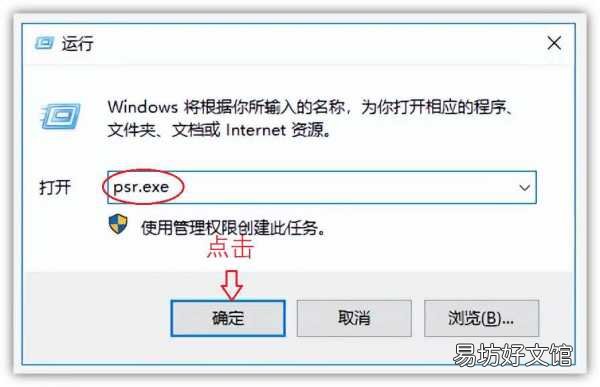
首先使用快捷键【Win+R】调出运行窗口 , 在搜索框内输入“”psr.exe“” , 输入完成后点击下方的【确定】按钮 。
文章插图
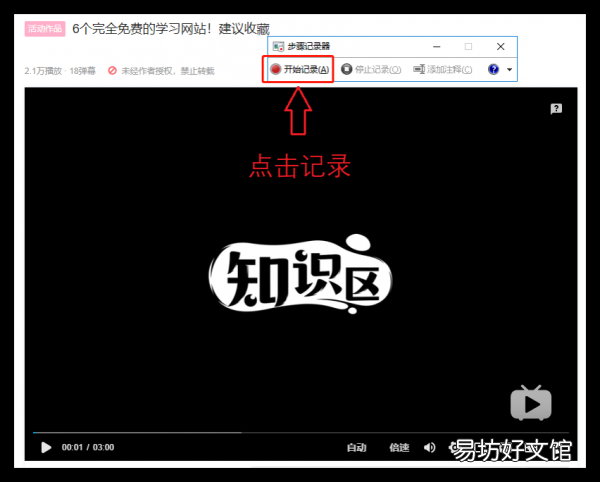
随后将会弹出问题步骤记录器后 , 点击【开始记录】就可以记录桌面上所有的操作 , 点击【停止记录】就会自动弹出保存文件的窗口 。
这种录屏方法只能录制画面 , 不能录制声音 , 而且它是以HTML的格式保存的 , 会抓取你的每一步操作并添加说明 。
文章插图
02.Win10自带的录屏
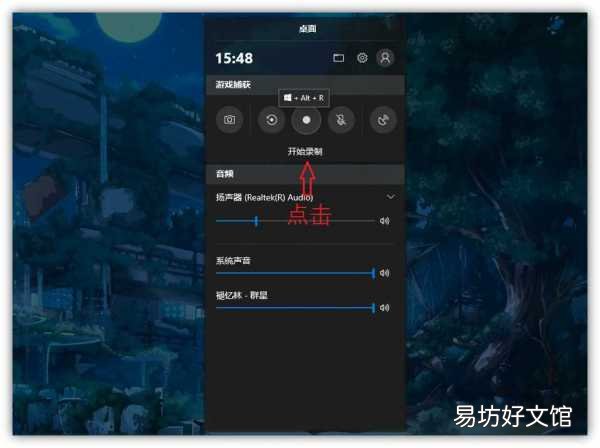
【每个人都值得掌握6大录屏方法 电脑如何屏幕录制视频】 这是Win10系统自带的录屏功能 , 在任意界面按下【Win+G】组合键 , 就会出现录屏面板 , 点击【开始录制】按钮 , 就能进行录屏了 。
文章插图
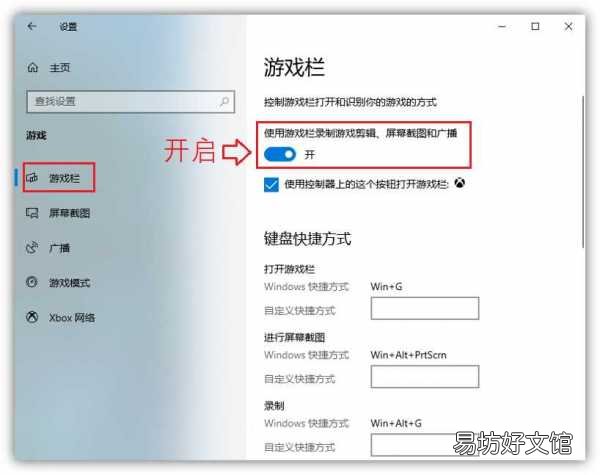
它不仅能够将声音画面一起录进去 , 并且还拥有“游戏模式”录制 , 视频自动保存为MP4格式 。想要使用这个方法录屏 , 需要在Windows设置中开启【游戏栏】 。
文章插图
03.浏览器视频录制
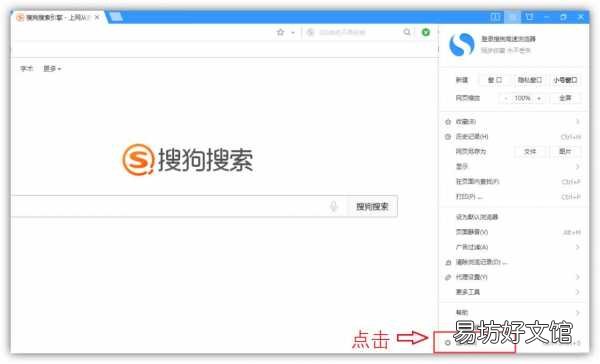
打开搜狗浏览器 , 点击右上角的菜单按钮 , 然后找到最下方的【选项】;
文章插图
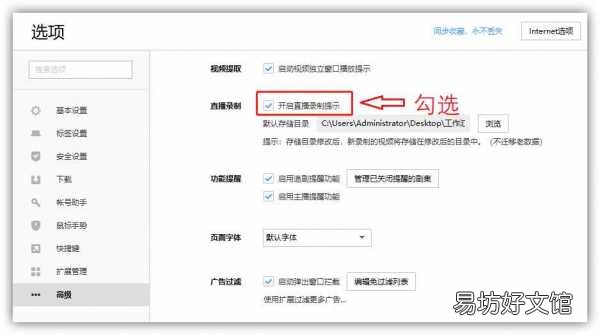
进入设置页面 , 找到【高级】选项 , 然后勾选“开启直播录制提示”复选框;
文章插图
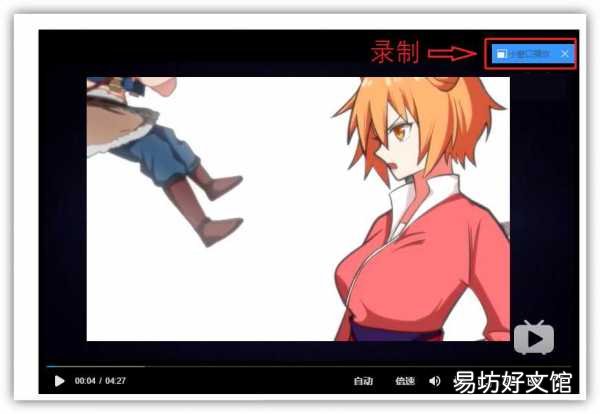
当我们在浏览器上打开视频的时候 , 就会看到这样的录制窗口 , 就能进行录制了 。不过这个方法仅支持浏览器录屏 , 而且只能录制视频 。
文章插图
04.屏幕录像工具
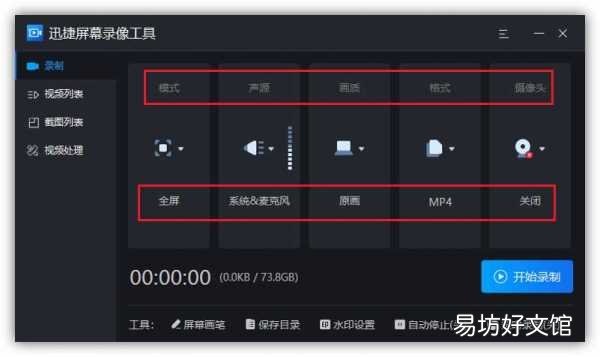
如果你对视频的画质和清晰度要求比较高 , 那么可以用【迅捷屏幕录像工具】 , 声音和画质都可以选择最高 , 还能一边录屏、一边开启摄像头录制 , 功能十分全面 。
文章插图
我个人比较喜欢的是鼠标指针拖尾 , 移动鼠标的时候 , 可以设置拖尾效果 , 自定义颜色 。对于视频观看者来说 , 不会造成视觉疲劳 。

文章插图
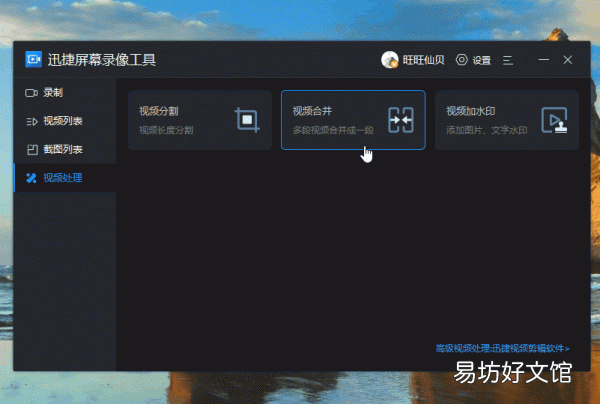
录制多条视频还可以合成一个视频 , 批量导入视频 , 长按视频的缩略图支持调整顺序 , 最后点击【合并视频】 , 等待处理完成 。
文章插图
05.QQ录屏功能
很多人可能没发现 , 其实QQ也有录屏功能 , 按下快捷键【Ctrl+Alt+S】 , 弹出鼠标箭头和网格线后 , 框选要录屏的区域 , 再点击右下角的【开始录制】就可以了 。

文章插图
录制成功后 , 直接点击右下角的【结束录制】 , 录制好的视频就会自动播放预览 , 想要保存视频 。就点击右下角的下载图标 , 将视频保存到桌面 。

文章插图
06.PPT屏幕录制
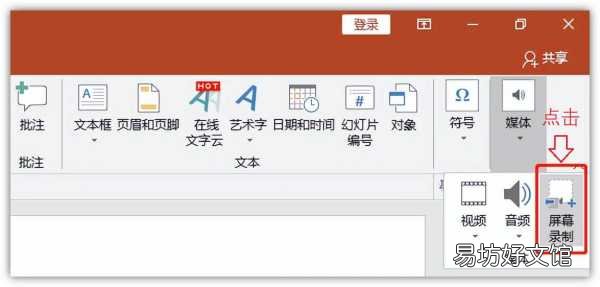
我们常用的办公软件PPT , 也是自带录屏的功能 , 新建一个空白的PPT文件 , 点击菜单栏中的【插入】-【媒体】 , 然后找到【屏幕录制】功能 。
文章插图
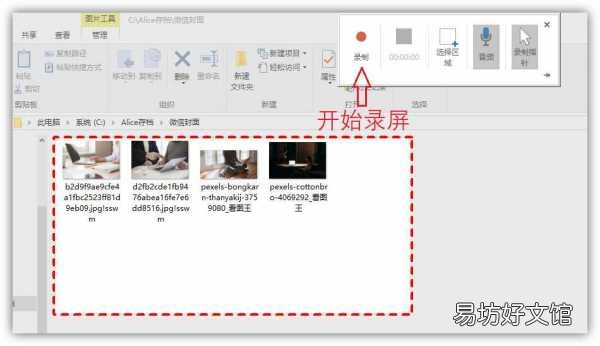
接着就会弹出录制窗口 , 选择区域录制 , 还能录制声音 , 录制完成后 , 按下快捷键【Win+shift+Q】 , 视频自动保存在PPT中 , 最后将视频另存为本地 。
文章插图
以上就是电脑录屏的6种方法 , 希望可以帮助到你 , 赶紧试试看吧!
推荐阅读



- 每个高中都有自主招生吗
- 4款最值得买的拍照手机推荐 目前拍照效果最好的手机
- 为什么中国自古以来敬奉先人都用“菊花”,而不是别的花,这有什么渊源典故
- 最值得推荐十款双人游戏 适合情侣玩的双人电脑游戏
- 疼到撕心裂肺的句子
- 东莞向日葵花海在哪里:东莞最值得游玩的五个赏花景点
- 单县美食,单县羊肉汤为什么出名
- 教师节的作文 有关教师节作文
- 牛肉的哪些部位值得买 怎么买到优质牛肉
- 一年级家长寄语 这些寄语值得推荐给你