
用户可以通过“图层样式管理器”对话框实现创建新图层、设置图层颜色及线型等操作 。
利用对话框设置图层
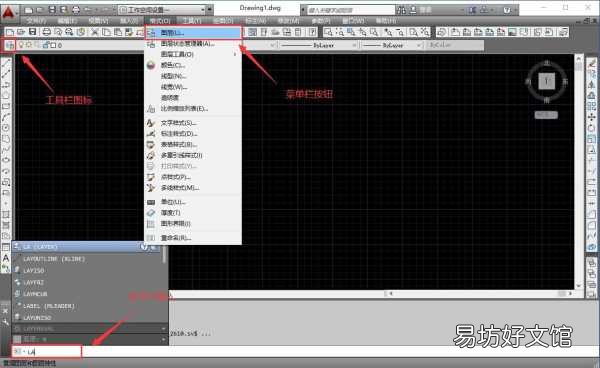
【一文教你详细设置cad图层 cad图层怎么调出来】 1.操作方式
命令行: LA
菜单栏:格式→图层
图层工具栏:

文章插图
图层特性管理器图标
“图层命令操作位置”界面
文章插图
2.操作步骤
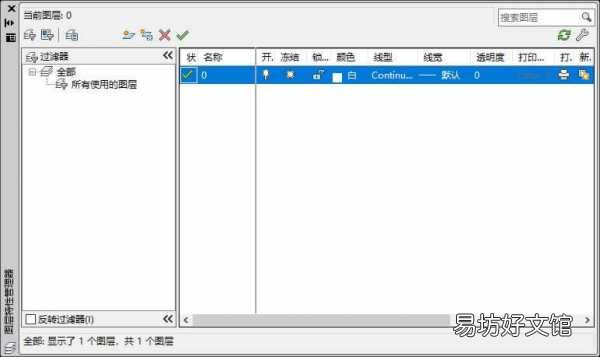
执行以上操作后弹出如图所示的“图层特性管理器”对话框 。
文章插图
3.选项说明
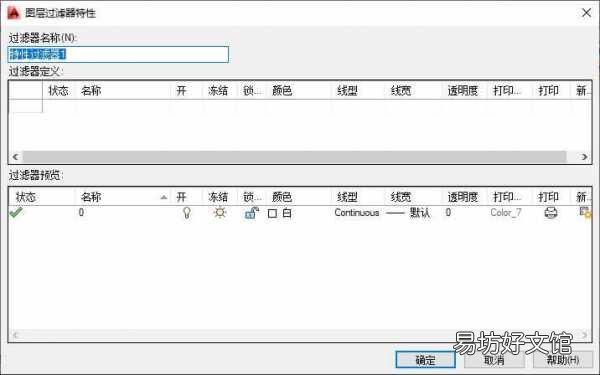
(1)新建特性过滤器:

文章插图
单击该按钮可以打开如下图所示的“图层过滤器特性”对话框,从中可以基于一个或多个图层特性创建图层过滤器 。
文章插图
(2)新建组过滤器:

文章插图
单击该按钮可以创建一个图层过滤器,其中包含用户选定并添加到该过滤器的图层 。
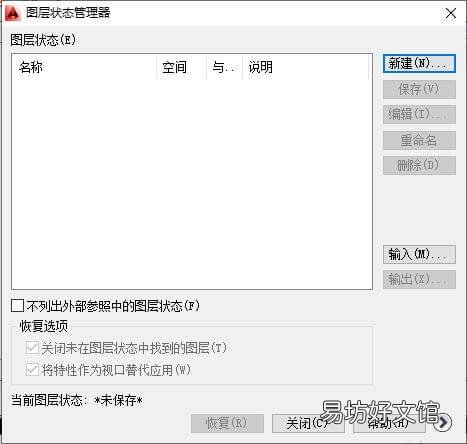
(3)图层状态管理器:

文章插图
在图层列表中选中某一图层,然后单击此按钮 。则把该图层设置为当前图层 。
文章插图
(4)新建图层按钮:

文章插图
单击该按钮,图层列表中会出现一个新的图层名称“图层1”,用户可使用此名称,也可以改名 。要想同时创建多个图层,可选中一个图层名后,输入多个名称,个名称之间用逗号分隔 。图层的名称可以包含字母、数字、空格和特殊符号 。新的图层继承了创建新图层时所选中的已有图层的所有特性,如果新建图层时没有图层被选中,则新图层具有默认的设置 。
(5)在所有视口都被冻结的新图层视口:

文章插图
单击该按钮,将创建新图层,然后在所有现有布局视口中将其冻结 。可以在“模型”空间或“布局”空间上访问此按钮 。
(6)删除图层:

文章插图
在图层列表中选中某一图层,然后单击该按钮,把该图层删除 。
(7)置为当前:

文章插图
在图层列表中选中某一图层,然后单击此按钮 。则把该图层设置为当前图层 。
(8)搜索图层文本框:输入字符时,按名称快速过滤图层列表 。关闭图层特性管理器时并不保存此过滤器 。
(9)状态行:显示当前过滤器的名称、列表视图中显示的图层数和图形中的图层数 。
(10)过滤器列表:显示图形中的图层过滤器列表 。单击《和》按钮可展开或收拢过滤器列表 。
(11)反向过滤器复选框:勾选该复选框,显示所有不满足选定图层特性过滤器条件的图层 。
(12)图层列表区:显示已有的图层及其特性 。要修改某一图层的某一特性,单击它所对应的的图标即可 。右击空白区域或利用快捷菜单可快速选中所有图层 。各图标功能说明如图所示 。

文章插图
利用面板设置图层
1.如下图所示,用户可通过“特性”面板快速地查看个改变所选对象的图层、颜色、线型和线宽特性 。

文章插图
2.特性面板说明
(1)对象颜色下拉列表框:单击右侧的向下箭头,用户可从打开的选项中选择一种颜色,使之成为当前颜色 。
(2)线型下拉列表框:单击右侧的向下箭头,用户可从打开的的选项列表中选择一种线型,使之成为当前线型 。
(3)线宽下拉列表框:单击右侧的向下箭头,用户可从打开的的选项列表中选择一种线宽,使之成为当前线宽 。
推荐阅读



- 三观指的是什么,什么是三观一致的爱情
- 英语名言短句
- 哪一句话突然扎了你的心 关于突然扎了你的心的一句话
- 一文了解500m带宽速率 500兆网速下载速度是多少
- 10个让你惊叹不已的生命奇迹是什么
- 安卓手机如何将文件设置为隐藏
- 怎么把硬盘模式改成ide
- 三国到底是哪三国
- dnf全职业二觉像素头外观一览 dnf二觉装扮怎么获得
- 姓和氏什么时候合二为一的,姓和氏在含义上有什么区别