
下面一起来看看如何用excel自制采购跟踪模板 。
excel自制采购跟踪模板1、首先新建一个Excel表格,并重命名为“商品采购跟踪表”,之后打开该Excel表格 。

文章插图
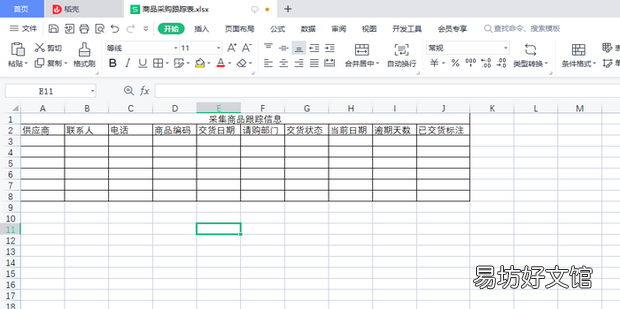
2、打开后先按图中的样式输入基本信息 。
文章插图
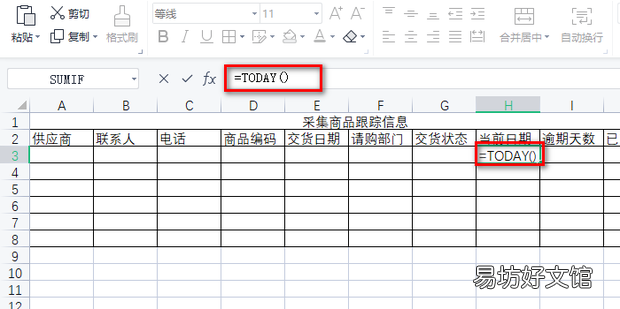
3、然后选中当前日期下的单元格,输入公式:=TODAY(),输入完成后点击回车键并往下填充 。
文章插图
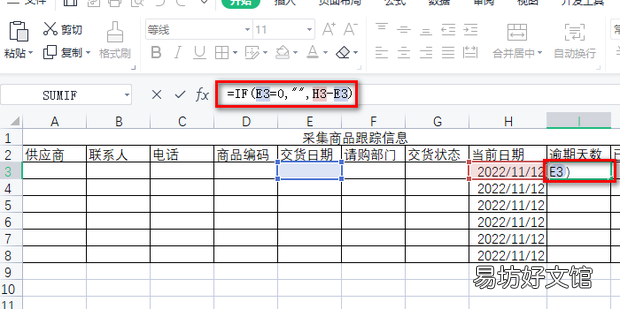
4、然后选中逾期日期下的单元格,输入公式:=IF(E3=0,"",H3-E3),输入完成后点击回车键并往下填充 。
文章插图
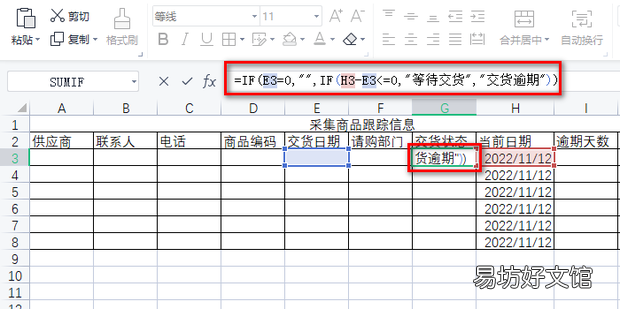
【excel自制采购跟踪模板】5、然后选中交货状态下的单元格,输入公式:=IF(E3=0,"",IF(H3-E3<=0,"等待交货","交货逾期")),输入完成后点击回车键并往下填充 。
文章插图
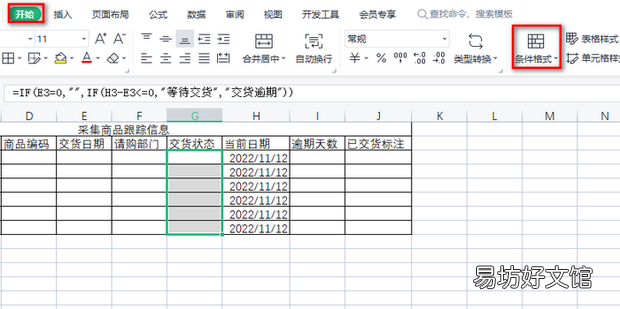
6、然后在开始选项卡中点击条件格式 。
文章插图
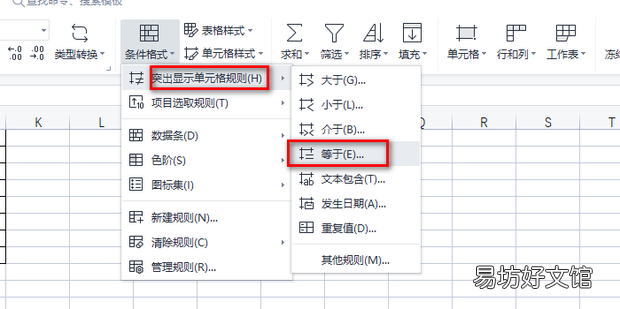
7、然后依次点击突出显示单元格规则-等于 。
文章插图
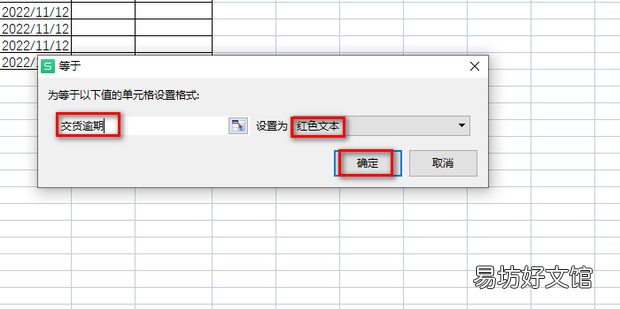
8、然后将交货逾期设置为红色文本之后点击确定 。
文章插图
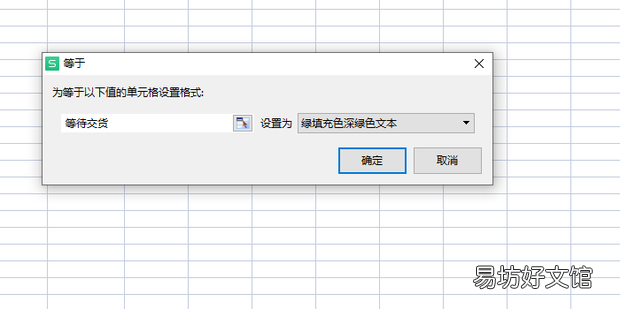
9、然后再用同样的方法将等待交货设置为绿色 。
文章插图
10、之久将表格补全即可完成 。
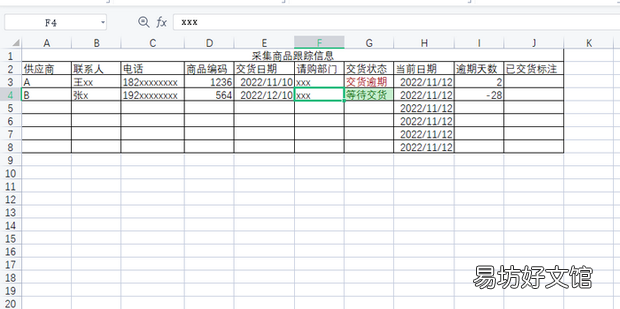
文章插图
推荐阅读



- excel表格怎么让日期自动顺序排
- Excel表格如何把多个表格数据汇总到一个表格
- excel筛选重复身份证号码
- excel表格左上角绿三角怎么设置
- excel中,怎么制作堆积柱形图+折线图的组合图
- Excel表格文件中插入目录
- Excel SYD函数的使用方法
- excel考勤表自动计算出勤天数
- Excel中DATEDIF函数的使用方法基础篇
- excel怎么样添加横坐标标题如何设置纵坐标标题