
打印机红灯交替闪烁怎么处理 打印机红灯一直闪烁不能打印是怎么回事
现在很多家庭也会购买打印机,用于孩子做作业或者工作使用,打印机有个指示灯,如果出现故障会一直闪烁提示我们,那打印机红灯一直闪烁不能打印是怎么回事?打印机红灯交替闪烁怎么处理?跟随小编一起来了解下吧!
文章插图
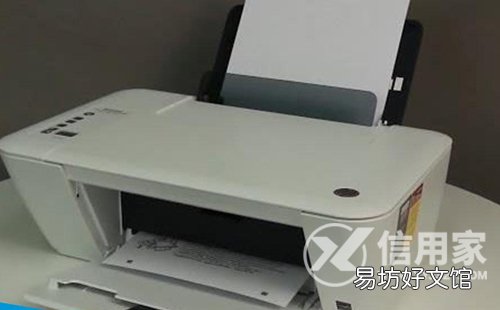
打印机红灯一直闪烁不能打印是怎么回事为什么打印机不能使用有各种各样的原因,可能是打印纸出了问题 。例如,打印纸有褶皱,需要更换 。它可能没有装在墨盒中,该装置将检测墨盒;可能是舱门和盖板未关闭,需要在使用前关闭;可能是主控板损坏,需要及时修复 。
设备使用注意事项:
1. 打印机墨盒用完后需要及时更换 。在未将墨盒放入设备之前,不要启用设备 。
【打印机红灯交替闪烁怎么处理 打印机红灯一直闪烁不能打印是怎么回事】2. 打印机被卡住,需要关闭打印机进行处理 。
3.如果打印机长时间不使用,需要定期启动,避免设备部件老化 。
4.打印机无法打印墨水,可能堵塞墨盒,使用前需要清理干净 。
5.打印机发出异常声音,建议停止使用断电,无法自行修理,需要联系售后维修,一般是硬件故障造成的 。
文章插图
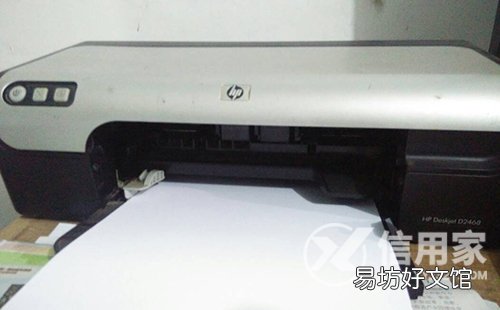
打印机红灯交替闪烁怎么处理测一下走纸情况 。开机,进纸键显示绿色,按住进纸键,指示灯闪烁,连续闪烁两次,放开进纸键,打印机自动测纸 。
在打印机和传真里知道GT820驱动,然后右键鼠标选择属性—属性对话框中找到—打印首选项—里有个高级设置选项里找到—校正,然后打印就可以了 。如果不行,重装下驱动 。还不行,你问一下经销商,是不是机器有故障 。
打印机无法打印怎么处理
1.使打印机处于联机状态 。
2.重启打印机 。
3.将打印机默认打印机 。
4.取消暂停打印 。方法是:在“打印机”窗口,右键点击该图标印刷机,然后点击删除“暂停打印”选项前“√” 。
5.安装打印机驱动程序 。
打印机红灯一直闪烁不能打印是怎么回事?打印机红灯交替闪烁怎么处理?以上就是小编介绍的相关内容,大家可以作为参考,没墨、卡纸、盖板没关闭等等都会出现红灯闪烁的情况,大家要及时检查下 。更多家电知识可以继续关注了解 。
推荐阅读



- 手动打码机怎么换墨轮 打印机怎么加墨
- 打印机打印标题怎么设置 怎么打印标题
- 如何用wifi连接打印机打印 无线打印机怎么连接
- 闯红灯罚款多少? 闯红灯扣多少分
- 烟雾报警器会闪红灯吗
- 佳能打印机没有反应 佳能打印机无法打印
- 彩色打印机清洗喷头操作步骤 怎么清洗打印机喷头
- 怎么手动清洗打印机喷头 怎么清洗打印头
- 图文店喷墨打印机哪种好 喷墨打印机那个牌子好
- los闪红灯是欠费吗 los灯亮红灯闪烁