
ppt播放设置 幻灯片背景音乐
制作PPT时,为了营造氛围,可以在幻灯片中加入一些背景音乐,在播放时可以起到很好的衬托作用 。一般插入音频的操作都很简单,我猜大部分人应该都能做到 。了解更多技巧,请收藏博客教育ppt图文教程 。
然而,并不是每个人都知道如何控制PPT中的音频播放 。所以接下来,边肖就和大家分享一下PPT背景音乐的设置技巧 。
1.如何插入背景音乐?
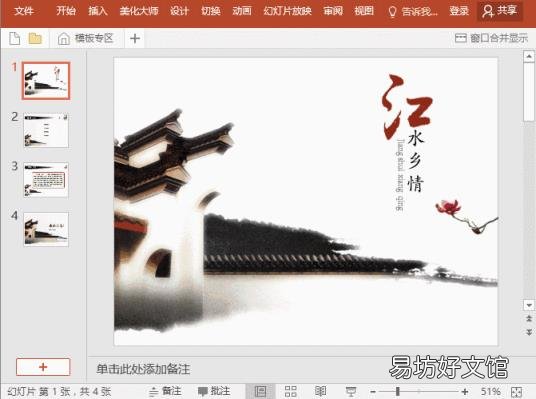
打开需要打开音频的页面,选择[插入]-[媒体]组,点击“音频”按钮,在弹出菜单中选择“电脑音频”命令 。在打开的“插入音频”对话框中选择适当的音乐,然后单击“插入”按钮 。
文章插图
2.如何让背景音乐自动播放?
首先选择插入的音频,点击【动画】-【高级动画】组的“动画窗格”按钮,将鼠标放在打开的“动画窗格”中的音乐上,当光标变成一个形状时,向上拖动音频取消触发;然后,在[动画]-[定时]组中,将[开始]设置为[与前一个动画同时] 。设置后,当我们播放PPT时,背景音乐会自动播放 。
3.背景音乐如何保持播放?
如果PPT演示时间较长,背景音乐通常只持续3-5分钟左右,这里我们希望背景音乐一直循环播放 。怎么设置?
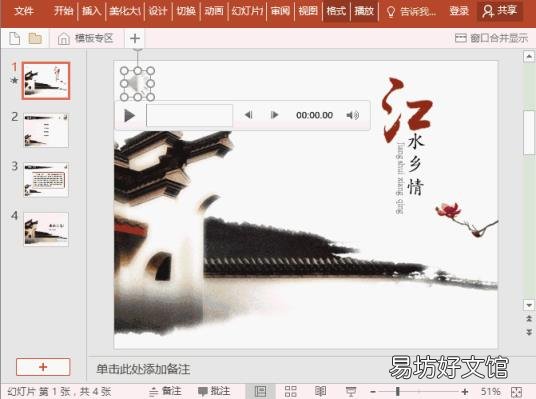
方法:选择我们插入的音频,点击【播放】-【音频选项】组,勾选“跨幻灯片播放”和“循环播放-直到停止”两个选项,背景音乐就可以一直循环播放 。
文章插图
4.如何设置背景音乐只在某一页或几页播放?
在一些PPT中,你会发现标题中的音乐与内页中的背景音乐不同 。标题使用快节奏的音乐,而内页可能使用柔和的音乐,有些甚至有些页面与音乐不匹配 。这是怎么定的?了解更多技巧,请收藏博客教育ppt图文教程 。
【ppt播放设置 幻灯片背景音乐】
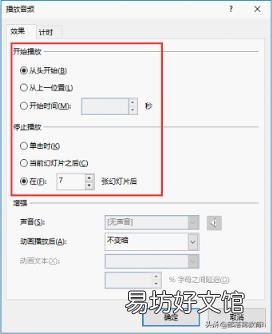
方法:选择我们插入的音频,点击【动画】-【高级动画】组的动画窗格按钮,双击打开的动画窗格中的音乐,在弹出的对话框中设置音频播放的“起始页”和“结束页” 。例如,如果您想播放第4页到第7页的音乐,请将音乐插入第4页的PPT中,并在第7页后设置[停止播放] 。
文章插图
5.如何隐藏背景音乐的图标?
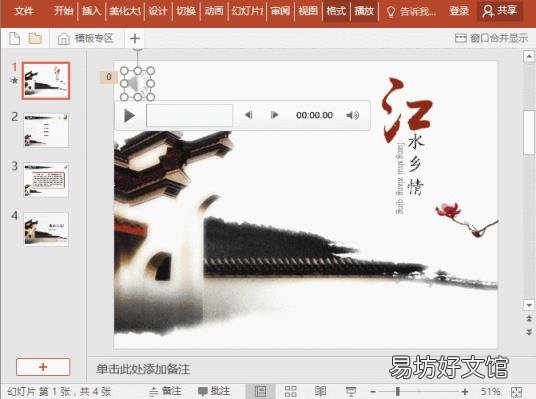
背景音乐插入后,PPT界面会出现一个“小号”图标和一个声音播放器,会极大的影响画面的美观 。然后,我们也可以把它藏起来 。
方法:选择我们插入的音频,点击【播放】-【音频选项】组,勾选“播放时隐藏”复选框,这样播放PPT时图标会自动隐藏 。
文章插图
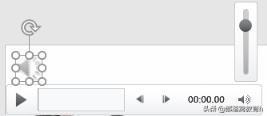
提示:点击音频播放器上的“音量”图标,设置背景音乐的音量 。
文章插图
好的!关于PPT背景音乐的常用设置技巧介绍完毕,希望对大家有所帮助!了解更多技巧,请收藏博客教育ppt图文教程 。
推荐阅读



- 如何在屏保上加密 屏保密码设置
- 制作PPT,你要这样处理图片 ppt图片处理
- 优酷怎么倍速播放? 优酷 加速
- 电脑定时关机怎么设置 电脑自动关机设置
- 王者荣耀找不到高级选项 教你如何设置才是最佳
- 李白的御剑飞行在哪设置 李白的技能是什么
- 手机怎么恢复出厂设置密码 手机恢复出厂设置密码
- 台式机怎么设置无线上网 台式机如何无线上网
- 淘宝新手卖家怎么设置运费模板? 淘宝运费模板怎么设置
- 教您电脑怎么设置共享无线网络 电脑无线共享