
电脑开机密码忘记了怎么办 电脑开机密码忘记怎么办
随着科学技术的发展,人们现在逐渐使用计算机 。因为网络安全知识的普及,现在很多人给电脑设置开机密码 。但是随着时间的推移,人们可能会忘记电脑密码 。忘记后怎么办?下面,边肖介绍忘记电脑开机密码的解决技巧 。
很多人为了电脑数据安全或者保护自己的隐私,给自己的电脑设置开机密码 。然而,很多人都在谈论各种各样的电脑问题,这些问题非常受欢迎,但总有一些奇妙的问题,这也是许多玩电脑的朋友的一大需求 。很多人,尤其是老电脑,忘记开机密码怎么办?下面,边肖解释如何处理电脑忘记开机密码 。
如何解决忘记电脑开机密码的问题?
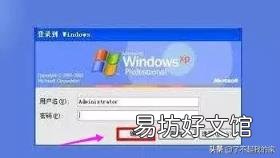
如果管理员Adminstartor帐户没有密码,可以用左手按Ctrl+Alt,然后用右手连按两次Delete键,调出管理员登录框 。不输入任何密码,只需按确定即可登录系统 。
文章插图
文章插图
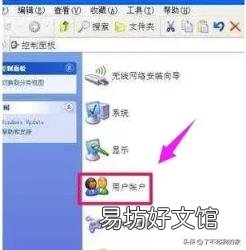
进入系统后,打开控制面板,输入“用户账号”项 。
文章插图
文章插图
在用户帐户窗口中,选择您自己的帐户并双击 。

文章插图
文章插图
进入用户帐户修改窗口,选择“创建密码”并点击输入 。

文章插图
文章插图
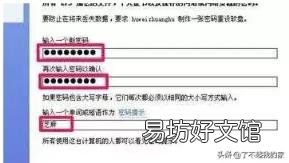
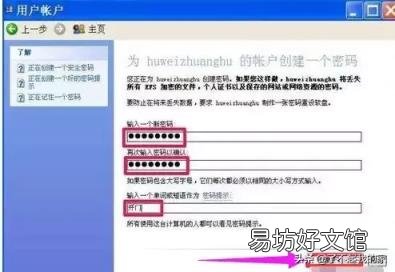
进入下一个窗口后,因为我是以管理员身份进入的,所以直接输入了两次新密码,然后按下“创建密码”按钮更改密码 。
文章插图
文章插图
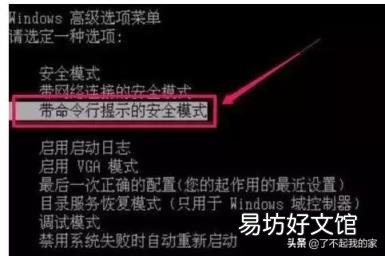
如果管理员帐户有密码,您必须打开机器并按F8进入高级模式 。选择“命令行提示安全模式”,将显示所有帐户信息 。选择管理员 。
文章插图
文章插图
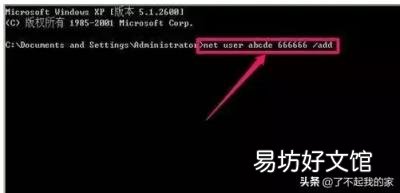
将打开一个命令提示窗口,输入命令net用户abcde 666666 /add创建一个新帐户 。用户名abcde和密码666666可以随意启动,但不要为难自己 。要容易记住 。输入后,按回车键确认,会有成功提示 。
文章插图
文章插图
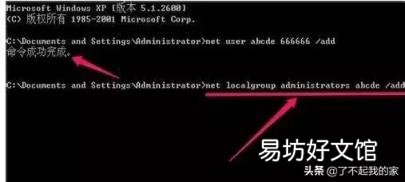
然后输入net本地组管理员abcde/add的命令,提升该账号的权限,使其拥有管理员权限 。进入系统后,您可以有权更改密码 。按回车键确认 。
文章插图
文章插图
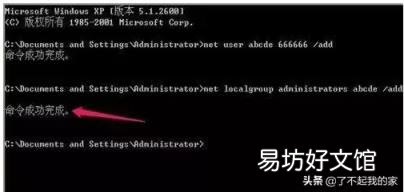
推广成功后,还会有成功提示 。
文章插图
文章插图
可以通过命令提示符退出安全模式,重启电脑,正常进入系统,来到登录窗口,输入新创建的账号和密码,进入系统 。

文章插图
文章插图
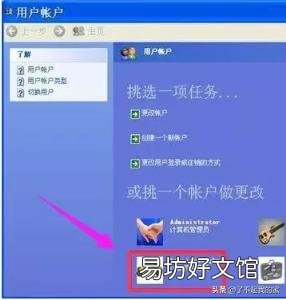
然后从控制面板输入用户帐户,找到忘记密码的帐户,然后单击输入 。
文章插图
文章插图
重新输入新密码,然后单击创建密码按钮 。密码已更改 。
文章插图
文章插图
以上就是电脑忘记开机密码的处理方法 。
如果您觉得有帮助,可以点击收集我们以备后用 。
【电脑开机密码忘记了怎么办 电脑开机密码忘记怎么办】
推荐阅读



- 怎样给文件夹设密码 怎样给文件夹加密
- 一分钟找回连接的WIFI密码 无线密码忘记了怎么办
- 教您手机怎么无线连接电脑 手机无线连接电脑
- 如何连接电脑和投影仪 电脑与投影仪连接
- 手机怎么恢复出厂设置密码 手机恢复出厂设置密码
- 迷你世界黑科技电脑版如何制作 看完你就知道了
- 教您电脑怎么设置共享无线网络 电脑无线共享
- 平方米电脑怎么打m2电脑键盘㎡怎么打
- 怎样取消 电脑 开机密码 怎么取消电脑开机密码
- 电脑中的快捷方式是什么意思 快捷方式