
固态硬盘如何正确分区?
如何给ssd固态硬盘分区?
如何给ssd固态硬盘分区,实际固态硬盘如果容量不是特别大的硬盘,不建议分区 。
固态硬盘工作时需要很大的剩余空间用于固态硬盘磨损平衡,垃圾回收,坏块映射等等优化操作,所以分区过小,或是剩余空间过小会影响性能 。
如何给固态硬盘分区,其实和机械硬盘操作过程差不太多,但要注意两点 。
第一点,在BIOS中开启AHCI模式 。
开启了这个模式可以提升固态硬盘的读写性能 。
第二点,要4K对齐 。
很多人不理解固态硬盘为什么要4K对齐,这个4K是怎么来的 。简单的说就是固态的最小读写单位就是4K,固态硬盘的写操作无法直接覆盖原数据,必须先擦除,然后再写入,如果不做4K对齐,可能会造成多余的擦写操作,影响硬盘性能 。实际上只要是4K的倍数就要可以 。
具体固态硬盘分区操作 。
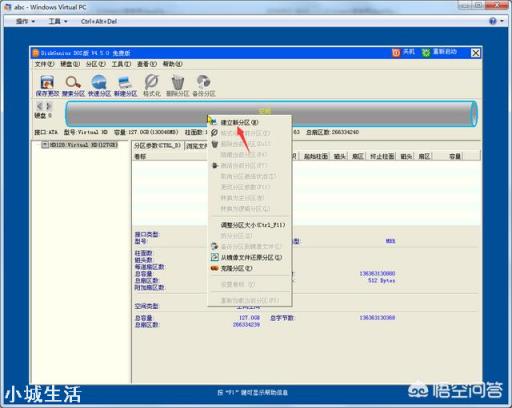
我用虚拟机演示一下具本的分区操作 。
在DISKGEN中右键选建立新分区:
文章插图
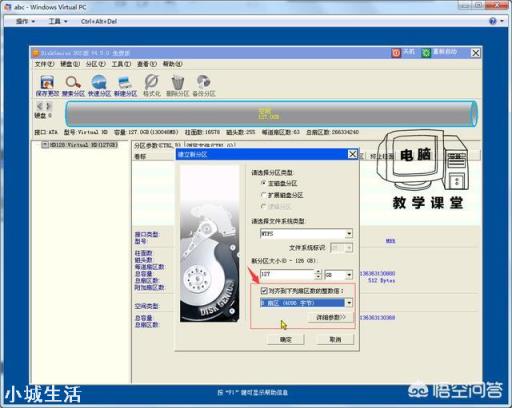
注意勾选箭头所示就可以完成4K对齐操作:
文章插图
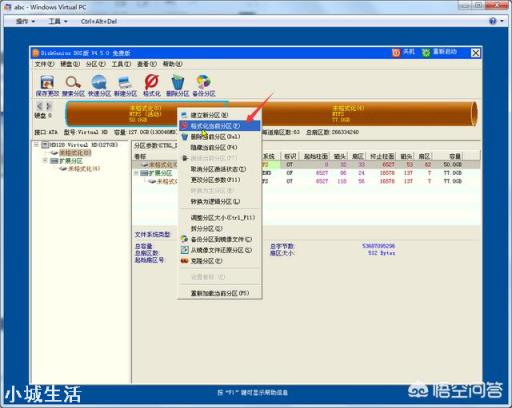
如图建立主分区,扩展分区后右键格式化:
文章插图
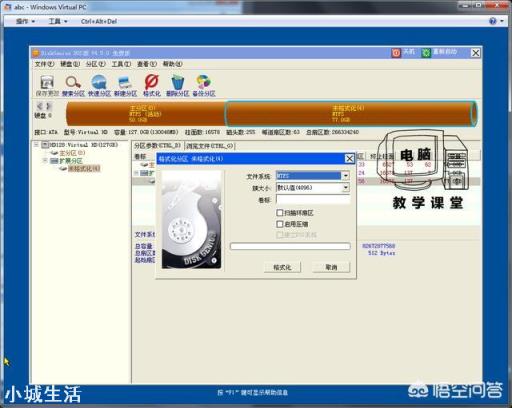
格式化每个分区:
文章插图
完成分区操作:
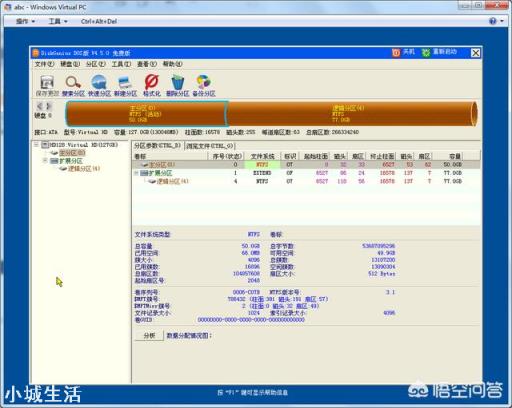
文章插图
如何给ssd固态硬盘分区操作演示完成 。
李老师简介:创办电脑学校,专职从事电脑教学二十余年 。头条号:李老师电脑教学课堂,简单实用,清晰明了,专门系统讲解电脑知识,软件使用技巧,欢迎关注 。其他网友观点
“网络极客”,全新视角、全新思路,伴你遨游神奇的科技世界 。
固态硬盘分区同机械硬盘没有区别,一般有以下几种方式:
一种是通过安装系统时划分分区;
一种是通过三方软件换分分区,例如VeraCrypt、DiskGenius等软件;
一种是通过系统自带的磁盘管理程序进行分区 。
前两种方法较为专业,不适合新手操作;
建议使用第三种方法进行分区,即使划分不合理,磁盘格式化后还原即可 。
这里就以第三种为例讲解

文章插图
1.投机“计算机”,点击“管理”
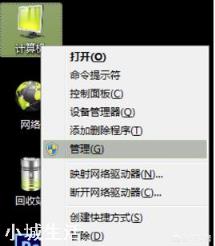
文章插图
2.在弹出的窗口中,点击“磁盘管理”
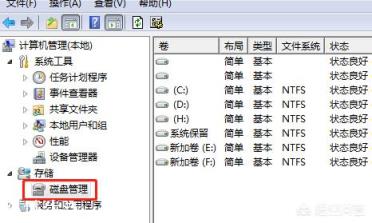
文章插图
3.右击C盘,点击“压缩卷”
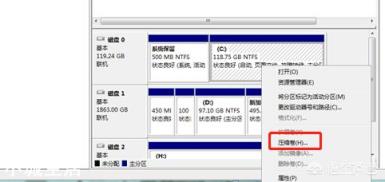
文章插图
4.系统会计算机械硬盘能够压缩的空间
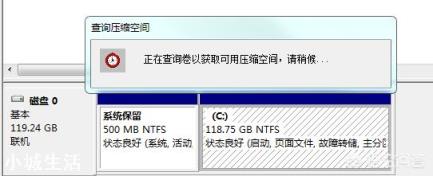
文章插图
5.按照输求,输入准备压缩的磁盘空间,这里我们全部选择
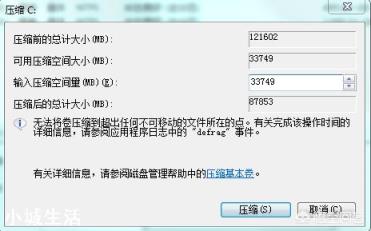
文章插图
6.右击压缩盘符,点击“新建简单卷”
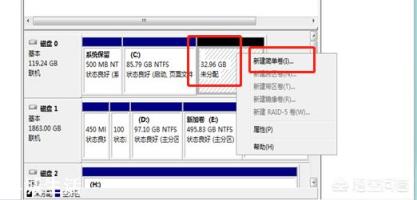
文章插图
7.为硬盘分配新的盘符,点击“下一步”,并完成硬盘格式化后,即可生成新盘符
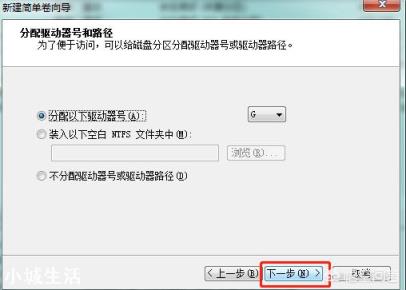
文章插图
同样,500G的盘符,也可以按照上述办法进行划分;
不建议划分盘符过多,一般4个盘符即可 。
划分机械硬盘和分区,是否还有更好的方法或建议?
欢迎大家留言讨论,喜欢的点点关注 。
其他网友观点用过固态硬盘的都回不去了 。固态硬盘相比传统的机械硬盘能够带来更加丝滑的使用体验
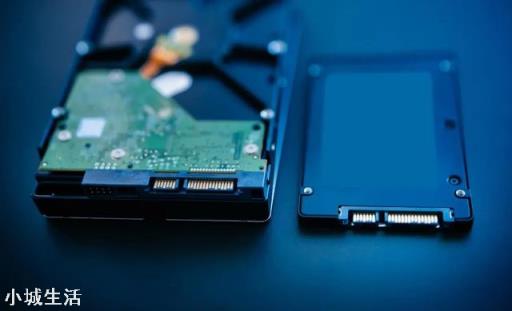
小伙伴们都知道固态硬盘的读写速度都非常快,使得电脑开机时长缩短,也能快速地响应我们常打开的一些软件 。传统的机械硬盘读取速度仅有100MB/s左右,而SATA固态硬盘读取速度能达到600MB/s,NVMe M.2固态硬盘甚至可以达到3500MB/s以上,所以一些专业的软件安装在固态硬盘上能明显地感觉到使用更加顺畅 。
文章插图
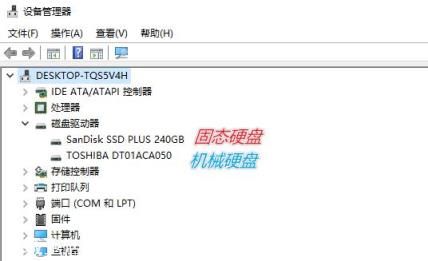
虽然固态硬盘有无与伦比的优势,但它还是无法取代传统机硬盘,并不是因为机械硬盘现在单位存储单价已经是白菜价了,而是因为机械硬盘存储数据更安全,即使遇到了故障情况,机械硬盘数据恢复的可能性也更高 。
文章插图
当你考虑使用固态硬盘的时候,你还是需要加一块机械硬盘来作为数据存储盘使用 。一是因为机械硬盘便宜,二是因为机械硬盘存储更加安全 。而固态硬盘则可以用来安装系统和常用的一些软件,可以选择不分区,也可以选择分区 。200G以上的固态硬盘可以分100G作为系统盘,而剩下的分一个分区作为安装软件用,容量低于120G的固态硬盘就不建议分区了,因为现在装Windows 10系统,再安装一些软件,桌面再放一些文件,轻轻松松就可以突破60G,这也是为什么系统盘要分到100G容量 。
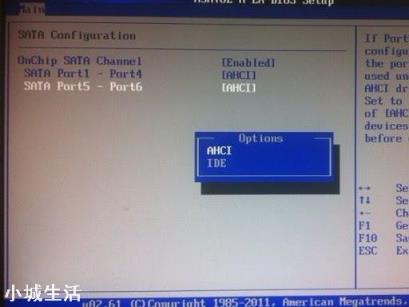
使用固态硬盘记得在BIOS里开启AHCI模式近几年买的电脑可以飘过,一般默认开了AHCI模式,但也不排除别人装系统的时候会关闭AHCI模式 。AHCI可以发挥SATA硬盘潜在的加速功能,固态硬盘在AHCI模式下可以提升至少30%的性能 。
文章插图
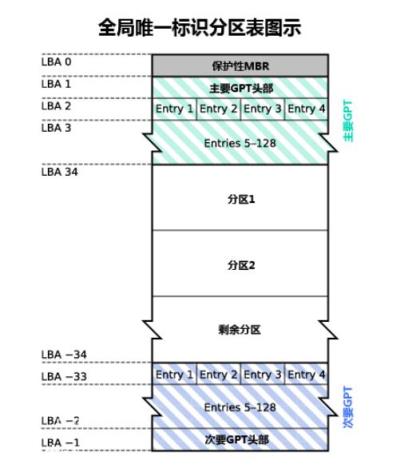
主流的电脑建议使用UEFI+GPT模式来安装系统,UEFI用于取代传统的BIOS启动,而GPT用于取代老旧的MBR分区 。GPT的每一个分区都拥有位于的标识符(GUID),而不需要像MBR一样需要通过扩展分区来划分更多的分区,MBR分区表出了问题就直接表示硬盘数据遭到了破坏,所以GPT分区更为安全 。
文章插图
固态硬盘非常重要的一点就是4K对齐
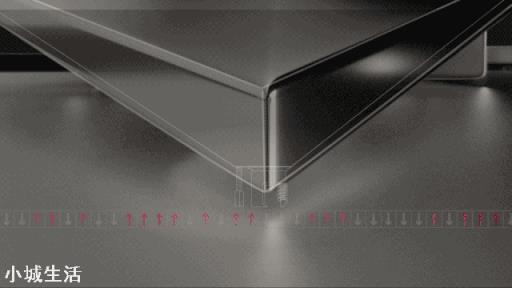
固态硬盘出厂时读写单位多为4KB,所以需要让存储的空间以4K分扇区(扇区概念源自机械硬盘,如下图)进行分区格式化,这样写入数据时就会安装4K大小的规则写入固态硬盘内 。
文章插图
假如不进行4K对齐那么数据可能会分别存储于两个不同的扇区内,造成数据读写时速度下降,进而缩短固态硬盘的使用寿命 。悄悄地告诉小伙伴们:固态硬盘进行了4K对齐比没有进行4K对齐性能会高出25%左右 。
不管是4K对齐也好,还是分区也好建议使用专业的分区工具如果电脑存在多块硬盘有系统那么可以直接使用“分区助手”、“DISKGEN分区工具”对固态硬盘进行分区,如果没有系统建议制作一个WinPE的启动U盘,一般常用的WinPE(比如微PE、老毛桃、大白菜等等)都带有分区工具 。
文章插图
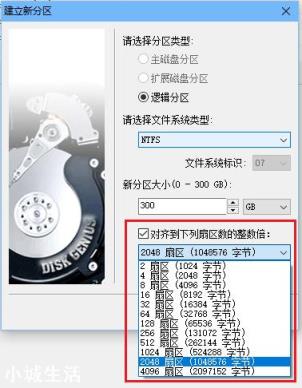
固态硬盘4K对齐只需要在分区的时候勾选“对齐到下列扇区的整数倍”,然后选择扇区的整数倍就可以实现对齐 。4K对齐并不是说要选4096扇区,严格意义上讲只要是8的倍数都可以算是4K对齐 。现在普遍选用2048扇区和4096扇区,两者在实际使用的时候并没有非常独特的区别 。
文章插图
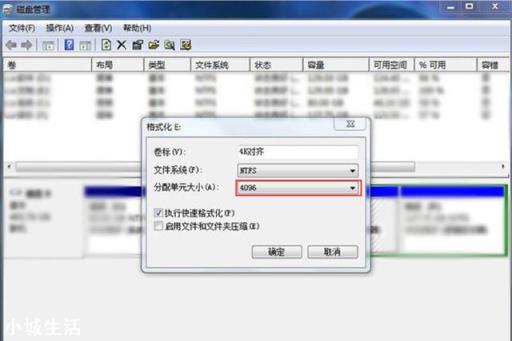
在格式化固态硬盘时一般勾选“快速格式化”
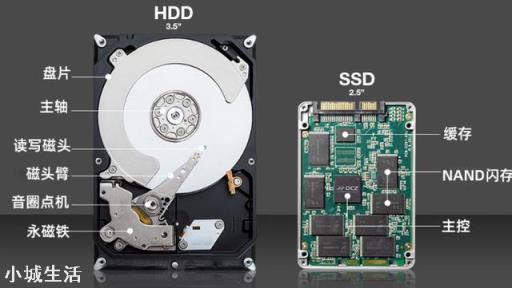
假如没有勾选系统就会执行一次完整地读写操作,而固态硬盘一般是用一次完整读写次数来衡量使用寿命 。这是由于固态硬盘和机械硬盘的构造上存在着本质上的不同,我们不能将机械硬盘的使用方式完全套用到固态硬盘上 。正确的认识固态硬盘,它才能很好地为我们所用 。
文章插图
以上个人浅见,欢迎批评指正 。
认同我的看法,请点个赞再走,感谢!
【固态硬盘如何正确分区?】喜欢我的,请关注我,再次感谢!
推荐阅读



- 如何对付小三?挽回爱情
- 从“包办婚姻”到“自由选择”,如何把喜欢的人追回家?
- 什么是假性分手?什么是真性分手?如何识别
- 如何甩掉自卑心理
- 小栗旬近况如何 小栗旬个人资料简历
- 两性生活:教你如何成为一个调情高手
- 被拒绝的时候,十二星座会如何应对?
- 拍婚纱照新郎发型如何选 这5种发型值得选
- 网恋怎么和女生聊天 如何正确刷好感度
- 女人如何美白 银耳美白的方法