
随着手机摄影技术的发展 , 手机拍照效果越来越好 , 但这并不意味着你能每次拍摄都拍出好照片 , 因为拍照要看天时、地利、人和 , 有时候天气不好 , 有时候环境糟糕 , 有时候路人太多 , 频频抢镜成干扰 。 没办法 , 只能先将就着拍 , 反正发朋友圈、发微博前都会先对图片进行后期处理 。

文章图片
事实上 , 现在的手机厂商也考虑到消费者有对照片的后期处理需求 , 所以多多少少都会在相册中设置一些编辑功能 。 今天我们介绍的对象就是发布不久的vivo X60 Pro , 它相册中的"AI抠图" , 能转动"天时"、变通"地利"、更换"人和" 。 下面 , 我就教大家具体的使用方法 。
换天空——转动"天时"
我想拍黄昏 , 但中途耽搁了时间 , 到了目的地已经天黑 , 怎么办?如果你使用的是vivo X60 Pro , 打开"AI抠图"中的"魔法天空"进行换天操作 , 会让照片风格大变样 。
文章图片
文章图片
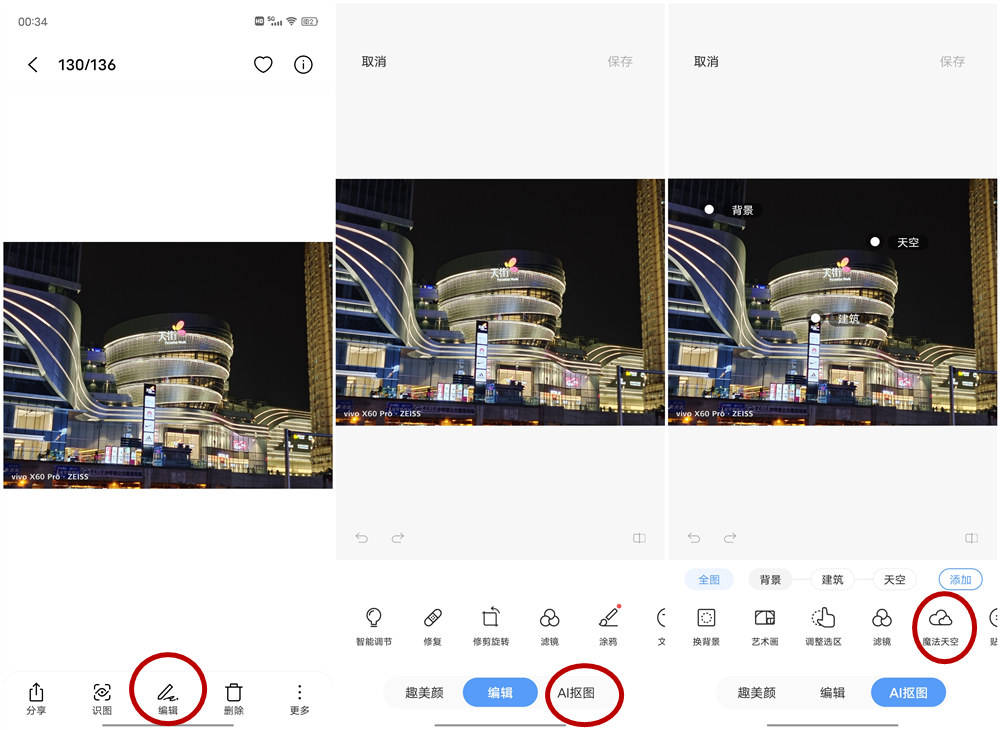
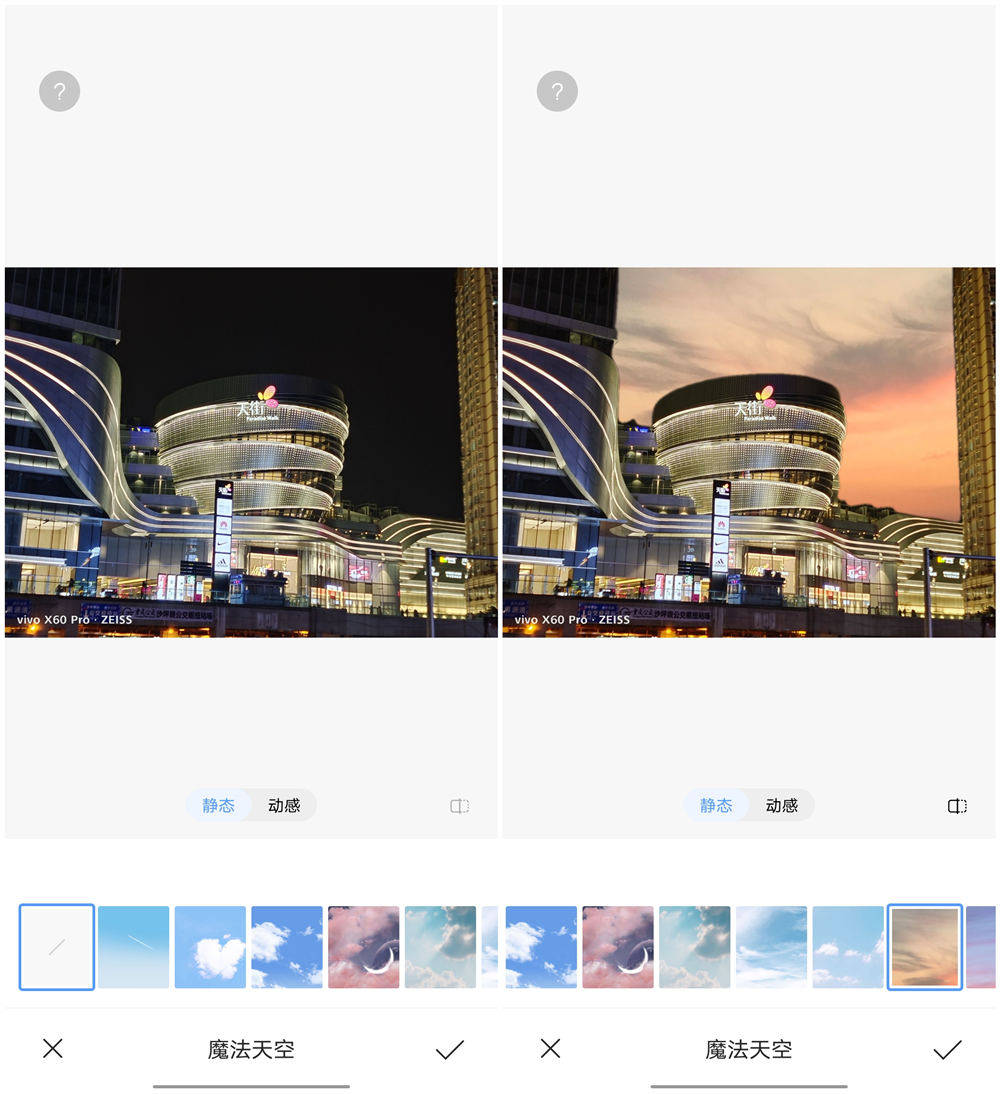
首先 , 打开需要换天的照片 , 选择"编辑"选项;然后选择右侧的"AI抠图" , 此时 , 系统会将照片的主体进行拆分 , 它能识别哪里是天空 , 哪里是背景、建筑、人物;接着 , 选择"魔法天空"选项 , 此时 , 我们发现界面中会有一排天空模型;最后 , 选择你想要的天空模型 , 就能够完成换天操作 。

文章图片
(▲原图片)
文章图片
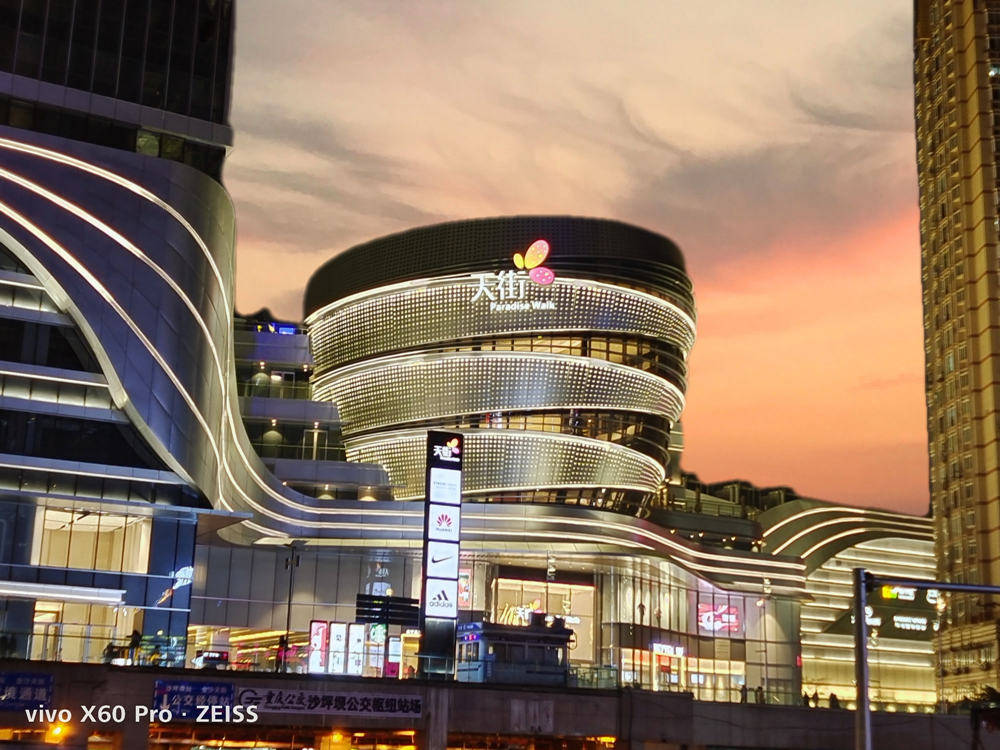
(▲"魔法天空"处理后的图片)
文章图片
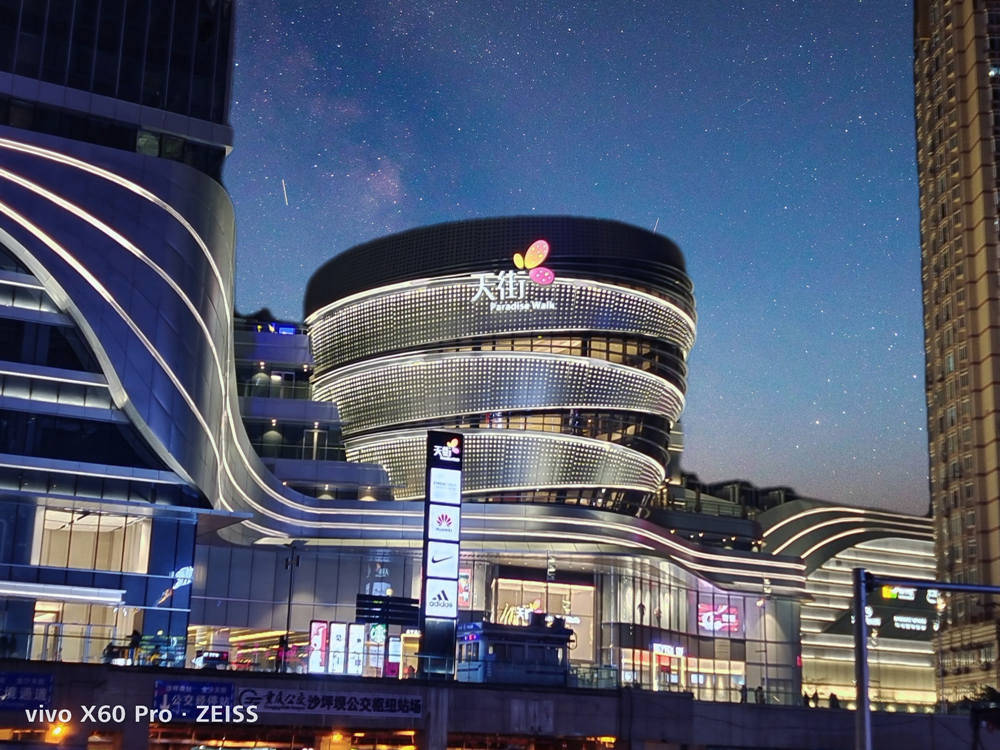
(▲"魔法天空"处理后的图片)
上面三张图 , 第一张是原图 , 后面两张图是经过"魔法换天"这个功能处理后的图 , 可以发现效果非常棒 , 它不是单纯的改变天空这块的背景 , 也能根据天空模板微微调整背景色调 , 因此整体更加真实不突兀 。
此外 , 该功能还能应对天气不好的状态 , 让阴天变晴天 。 非常的实用 。
换背景——变通"地利"
我在重庆 , 如何假装自己在上海迪士尼乐园打卡?答案很简单 , 抠人像P图 。 如果有一定的图形处理功底 , 把图片导入电脑用Photoshop之类的专业软件能够处理 。 但我相信 , 有相当一部分朋友不会用使用Photoshop之类的专业软件 , 就算是会用 , 也会觉得每张图片导电脑处理很麻烦 。 而vivo X60 Pro的"AI抠图" , 能够抠人像换背景 。
文章图片
【人物|包教包会!手机AI抠图轻松让你家拍照片背景秒变迪士尼城堡】前两个步骤一样 , 依然是"编辑"→"AI抠图" 。
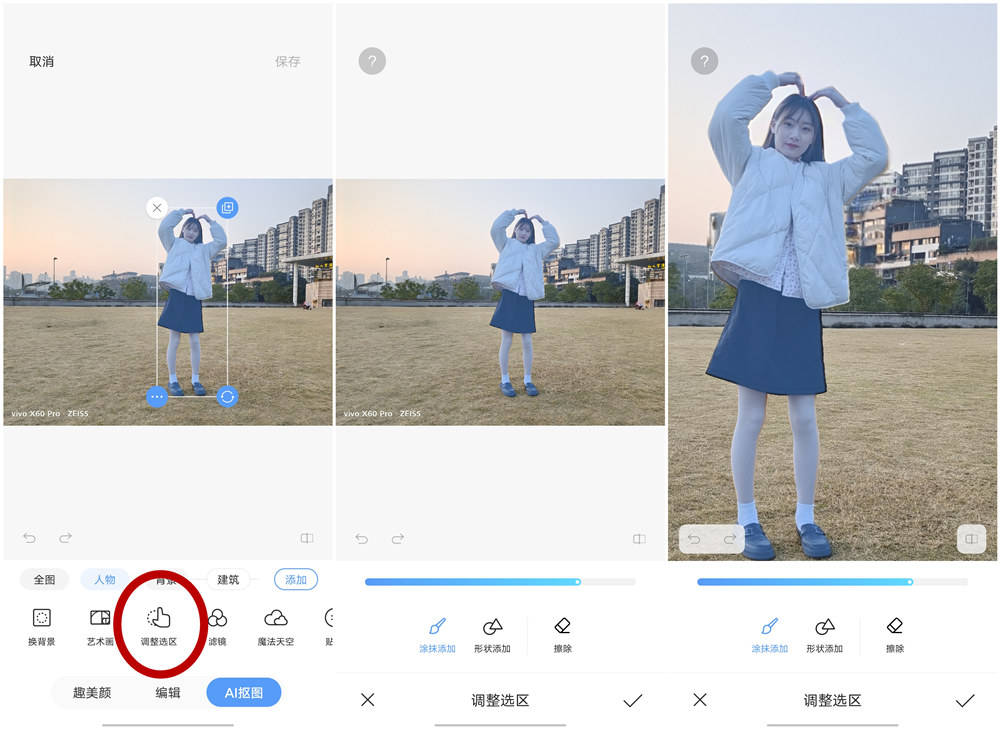
第三步需要选中系统识别的人物 , 选中后人像会呈现蓝色阴影状 , 我们的目的就是检查系统对人物边缘的识别是否准确 , 如果不准确 , 需要选择"调整选区"这个选项 , 漏掉的部分选择"涂抹添加"一点一点补充 , 多算的部分选择"擦除"一点一点去除 , 如果感觉人像太小不好操作 , 可以双指往外拉放大图片 , 这个过程和Photoshop的"套索""钢笔"很类似 。
文章图片
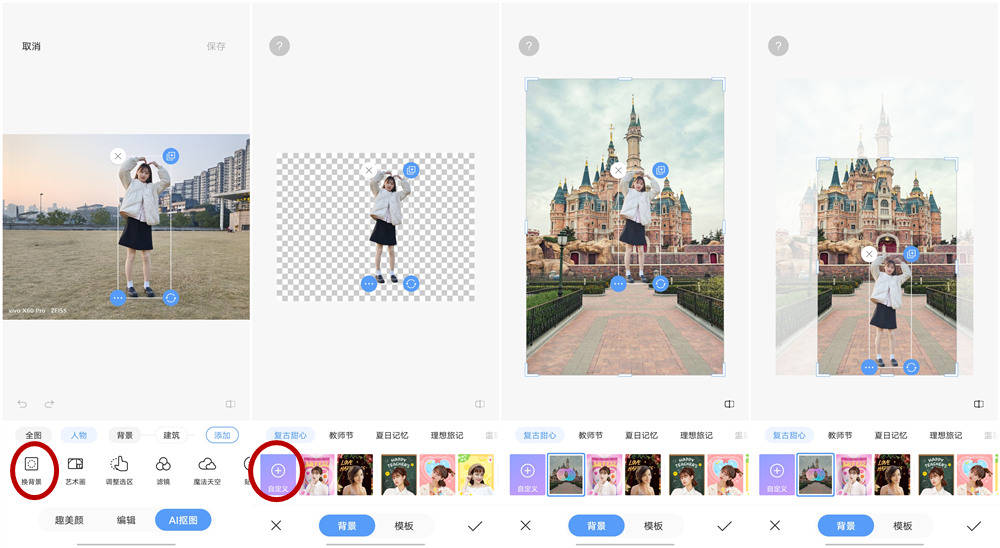
确定好选区之后 , 选择"换背景" , 接着选择"自定义" , 找到自己需要换的背景 , 按住人物主体 , 人物位置可以拖动(这里的人物就像是PNG格式的贴纸) , 双指按住人物外围的那层框做拉缩运动时 , 人物大小会变大和变小 。 将人物以合适的大小放在合适的位置之后 , 裁切画面 , 使之构图更加美观 。 通过这一系列简单操作之后 , 就完成了换背景的壮举 。

文章图片
(▲原图片)

文章图片
(▲"换背景"处理后的图片)
上面组图是笔者换背景前后的对比 , 完全能够达到以假乱真的效果 。
这个功能看似简单 , 但还有几点小细节需要注意:
①拍摄之前注意整理发梢 , 别太飞舞 , 衣服上也别太多的流苏 , 也不要穿毛毛衣服 , 因为人物边缘处真的不太好处理;
②拍摄时换掉的背景和拍摄时的背景 , 光线风格尽量一致 , 画质尽量高清 , 不要出现诸如"人物拍摄时偏冷 , 背景偏暖"这种现象 , 像人物偏冷背景偏暖这种图 , 人像看起来像幽灵、像僵尸 , 画风很奇怪 。
③背景不要选择强光环境 , 因为vivo X60 Pro自带的图片编辑功能不能处理影子 。
④换了新背景图之后 , 一定要调整人物大小 , 调整原则:人物与背景中的景物要有符合逻辑的比例 , 不要出现诸如"人站在路灯旁 , 比路灯还高一大截"这种低级逻辑错误 。
消除路人——更换"人和"
路人挡镜是拍摄中常遇到的事 , 我们可以通过vivo X60 Pro自带的编辑功能消除路人 。 它有两个方法 , 一个是通过"AI抠图" , 一个是通过编辑中的"修复" 。
★方法一

文章图片
选择"编辑"选项 , 打开"AI抠图" , 系统会识别很多人物 , 包括挡镜的路人 , 选中挡镜的路人 , 点击左上角的"×" , 路人就能消失 。
★方法二

文章图片
通过"编辑"→"修复"→"消除路人"这个路径 , 我们发现系统能自动识别路人 , 并用红框圈住 , 点击红框左上角的"×" , 路人就能消失 。
文章图片
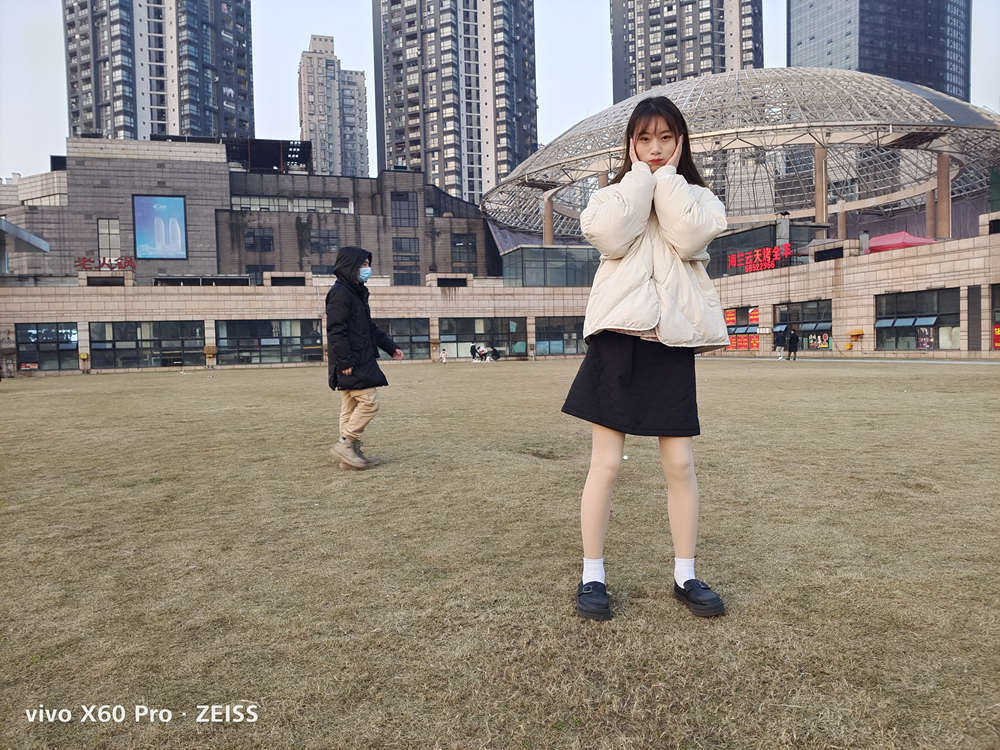
(▲原图片)
文章图片
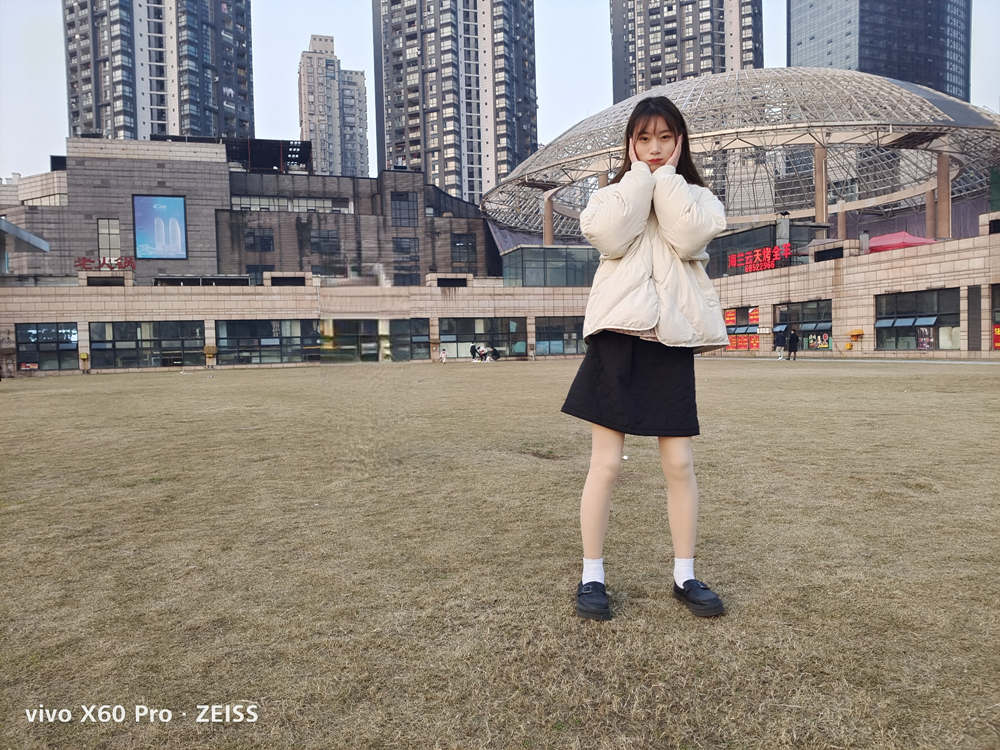
(▲消除路人后)
上图组团是笔者消除路人前后的对比 , 整体效果非常可观 。 当然 , 这个功能也有瑕疵 , 因为路人消失后 , 空白会由系统算法填补 , 通常与周围背景相似 , 但如果拍摄环境比较复杂 , 填充会比较奇怪 。 所以 , 当我们无法避免路人时 , 尽量让路人在构图框中的占比比较少 , 这样填色的区域就更少 , 相对来说不容易发生奇奇怪怪的填充 。
写在最后

文章图片
vivo X60 Pro的"AI抠图" , 是把Photoshop等专业图形处理软件上的专业功能简化移植到手机之中 , 总体来说 , 操作简单 , 上手容易 , 但如果想呈现出好的处理效果 , 还要多加练习 , 才能达到以假乱真的效果 。 你学会了吗?快分享给周围的vivo用户吧 。
推荐阅读



- 人物|马斯克承认输给了巴菲特:曾尝试挑战喜诗糖果,但最终放弃
- 人物|马斯克谈特斯拉人形机器人:有性格 明年底或完成原型
- 人物|造车三兄弟的“喜与忧”:销量暴增但问题加剧,一人舒服两人困难?
- 人物|印度人接管硅谷的背后:技术军团整体作战
- 人物|张庭林瑞阳:“教母”和“大哥”
- Top10|2021最受年轻人关注的十大人物
- 人物|俄罗斯网络博主为吸引流量 闹市炸毁汽车 结果够“刑”
- 人物|详解硅谷大佬关系链 谁给马斯克投资、谁陪伴乔布斯走完最后日子?
- 人物|马斯克:打算在火星上实行直接民主制
- 人物|最有深度的8个公众号,你关注了吗