
一条网线怎样既接路由器又接电视?
【一条网线怎样既接路由器又接电视?】“网络极客”,全新视角、全新思路,伴你遨游神奇的网络世界 。
一条网线既要连接路由器设备,又要连接电视机 。
还原一下事故现场,应该是弱电箱到客厅的路由器和电视机只有一根网线;
需要将光猫的网口同路由器连接,ITV口同电视进行连接 。
那么,究竟该如何实现,一根网线两项应用呢?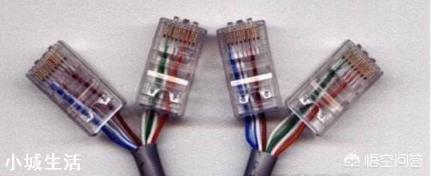
文章插图
实现的理论基础
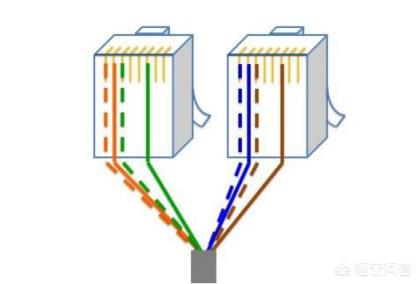
网线数据传输仅使用到了其中的四芯铜线 。
其中1、2芯负责数据的发送,3、4芯负责数据的接收;
虽然能够实现一线双头,但是支持的最大带宽仅有百兆 。
文章插图
实现的方法
一种适合动手能力较强的人,自己制作双芯网线;
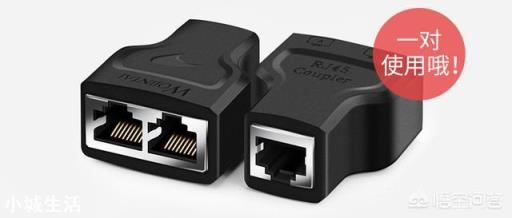
一种就适合动手能力稍差的人,可以在淘宝购买网线分线器 。
文章插图
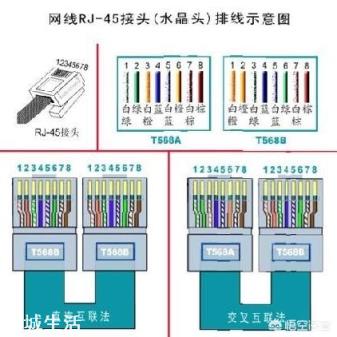
网线一般分为两种线序,T568B和T568A 。
具体的线序大家可以简单了解一下,目前使用T568B线序的较多 。
T568B:橙白、橙、绿白、蓝、蓝白、绿、棕白、棕
T568A:绿白、绿、橙白、蓝、蓝白、橙、棕白、棕
两端同为T568A或T568B,则为直通线,用于不同设备连接;
两端分别为T568A和T568B,则为交叉线,现在设备端口具有自动设备功能 。
一般使用直通线连接即可,无需再分连接的设备类型 。
文章插图
一个网线的两端水晶头可以按照下列线序制作:
橙白(1)、橙(2)、蓝(3)、绿(6)
另外一根网线,按照下列方式制作:
蓝白(1)、蓝(2)、棕白(3)、棕(6)
方法二、网线分线器此种方法就比较简单,仅需要购买网线分线器和连接所需的网线 。
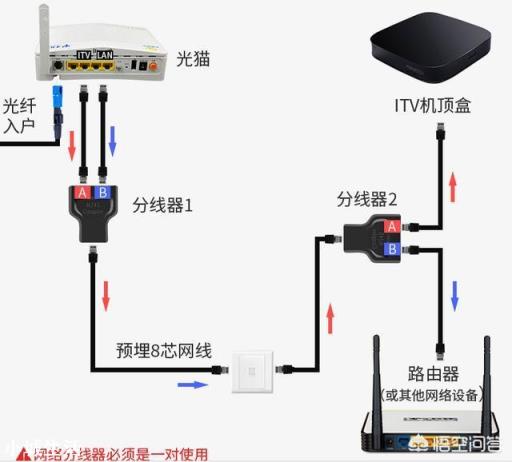
按照下图所示的连接方法:
上端分别通过双网线和光猫的网口、ITV口连接;
中间通过弱电箱至客厅的墙插网线进行传输;
下端通过分线器分别与路由器和ITV机顶盒连接 。
连接的过程中,分线器的A、B端口不要接错 。
文章插图
关于单网线分别连接路由器和电视,是否还有其他更好的方法和问题?
欢迎大家留言讨论,喜欢的点点关注 。
其他网友观点
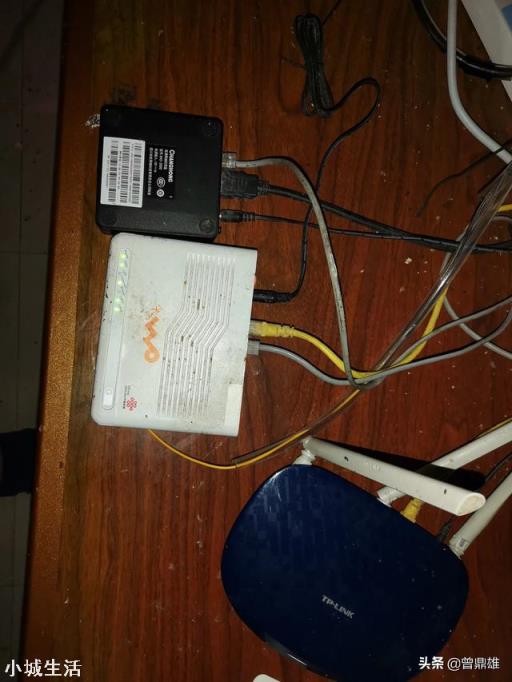
现在的网线接天顶盒基本上带接路由器同时接网络电视的 。比如下图 。细黄色线为网络进线,接入网络天顶盒(白色盒子为网络天顶盒);粗黄色线为路由器(WIFI接线)接入线;黑色线及线盒为网络电视天线及电视天顶盒等 。
文章插图
其他网友观点
感谢邀请!
不明白题主的意图 。
如果单纯的想要用一根网线连接路由器和电视,就可以把网线劈开作为这样可以同时连接路由器和电视,不过这种方法最好是找专业的网络维修师傅 。
以下是一根网线分成两根网线的方法:
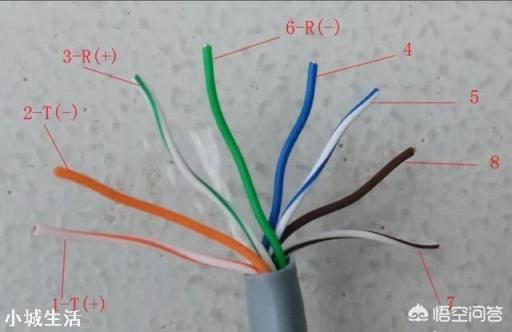
步骤1、直连网线T568B的顺序是:1白橙、2橙、3白绿、4蓝、5白蓝、6绿、7白棕、8棕 。所以一根网线在网络要求不高的情况下是可以分成2根使用的 。
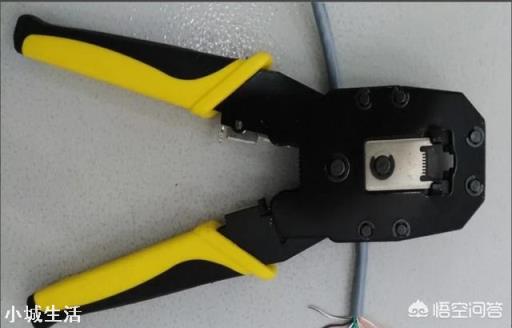
步骤2、用网线钳将网线最外的皮层拨开,可以拨长点,一次拨不开可以分两次来拨,并将每根线拉直 。
步骤3、将白橙、橙、绿、白绿分为一组,蓝、白蓝、棕、白棕分为一组 。用网线钳将一组线并拢剪平 。
步骤4、在用RJ45的水晶头将白橙塞入1孔、橙塞入2孔、白绿塞入3孔、绿塞入6孔,再用网线钳加紧 。
步骤5、用网线钳将蓝、白蓝、棕、白棕这组线并拢剪平,在用RJ45的水晶头将白蓝塞入1孔、蓝塞入2孔、白棕塞入3孔、棕塞入6孔,再用网线钳加紧 。
步骤6、将网线的另一头都按步骤三和步骤四制作,就可以变成2根网线啦 。根据实际使用情况来判断网线需要剖开多长 。
步骤7、接着就可以验证网线是否可以使用啦,最简单的方法就是连接上网络和路由器或者电脑看是否可以上网 。
步骤8、也可以使用测线仪,看1、2、3、6灯是否依次有亮起 。
文章插图
文章插图
推荐阅读



- 怎样清洗钻石戒指 这些方法简单又实用
- 对抗腹部赘肉的方法有哪些?怎样快速瘦身瘦腰?
- 让女人离不开你的套路,怎样让一个人离不开你
- 男生出轨之后的表现是怎样的(2)
- 鲜肉馅儿饼怎样做 鲜肉馅儿饼做法介绍
- 中年女性怎样抗衰老?中年女性抗衰老注意什么?
- 妹妹上大学哥哥陪读 兄妹之情是一种怎样的情谊
- 旅行结婚是什么意思?是一种怎样的体验
- 大学生怎样才能度过一个有意义的暑假?
- 怎样跑步腿会变瘦呢?