
vivo手机怎样和电脑连接 手机如何与电脑连接
如果你想在Android手机和电脑之间互传数据 , 使用数据线无疑是传输速度最快最稳定的方式 。然而 , 如果身边没有数据线又该怎么办?
Android手机和电脑之间通过无线的方式互传数据并不是什么新鲜事 , 无论是使用Windows 10系统的局域网连接 , 还是使用手机管理大师或AirDroid等客户端都能轻松搞定 。
但是 , Windows 10系统自身的局域网管理操作太过繁琐 , 而第三方客户端因功能太多又存在个人隐私数据的泄露风险 , 如果你只是想单纯在手机和电脑间互传文件 , 笔者则向你推荐来自锤子科技的HandShaker 。
HandShaker Windows 版的最后一次更新还是2018年(PC版下载地址:https://www.smartisan.com/apps/#/handshaker , 手机端可在随机应用商店下载) , 但它现有的功能足以满足我们的需求 , 而且运行时只要赋予其访问存储卡权限即可 , 不会读取其他(如通讯录等)个人数据 。
文章插图
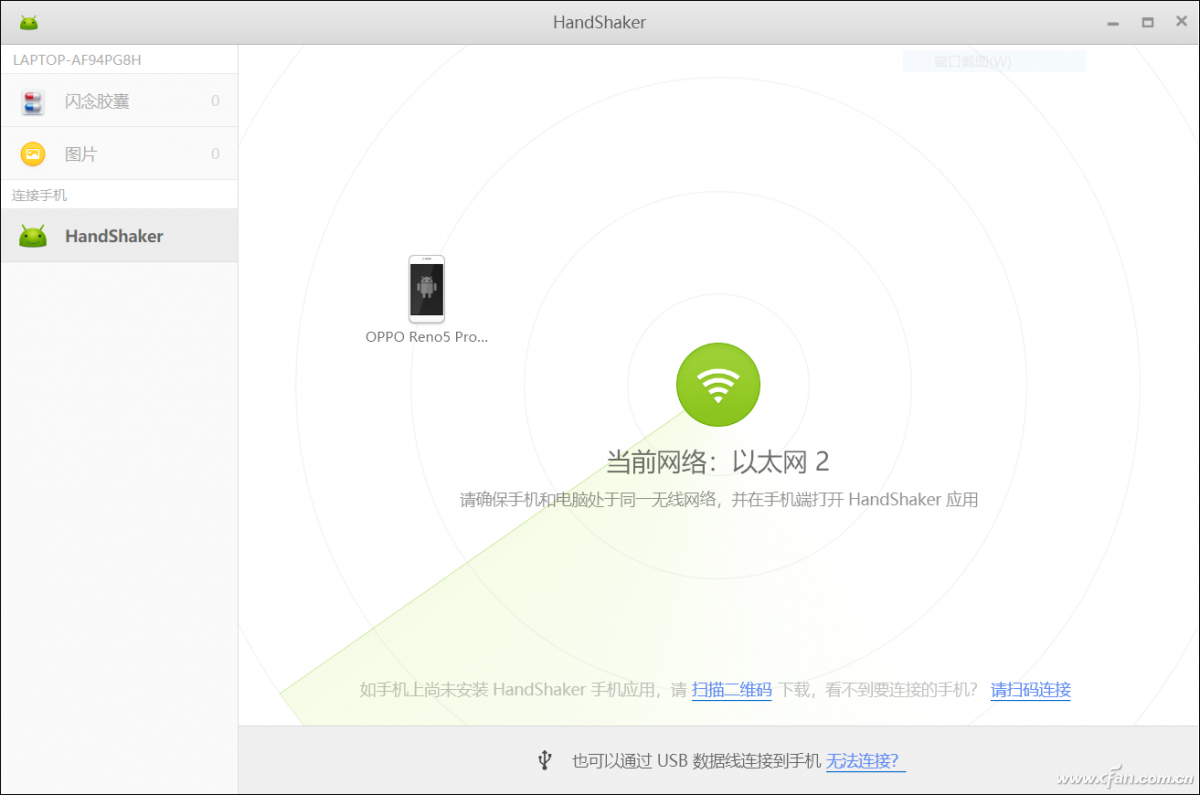
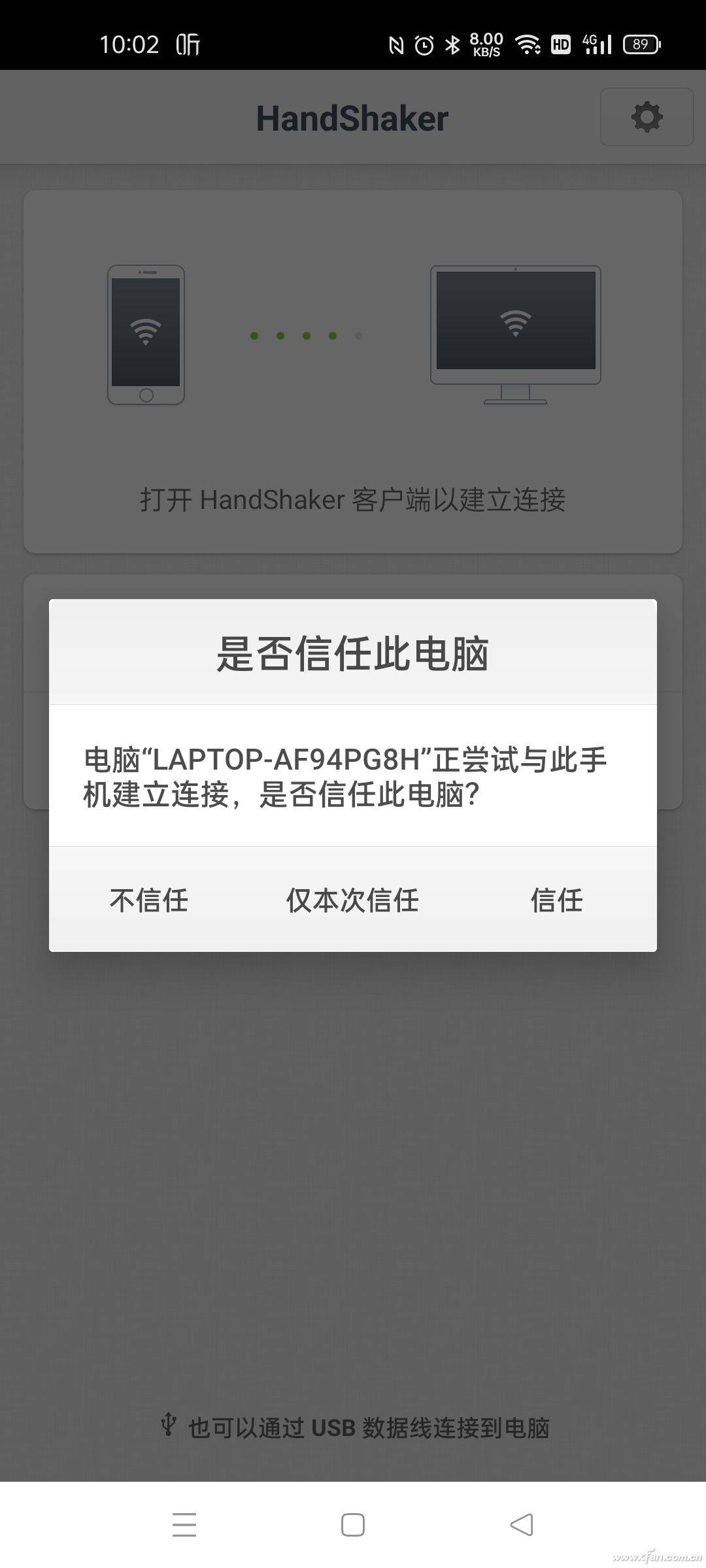
首先我们需要将手机和电脑接入同一个Wi-Fi网络 , 然后分别运行HandShaker , 如果一切顺利电脑端界面就能自动检索到手机 , 如果搜索失败则可通过扫描二维码的方式建立连接 。点击检索到的手机图标并选择连接后 , 手机端的HandShaker界面会弹出确认对话框 , 选择信任连接即可 。
文章插图
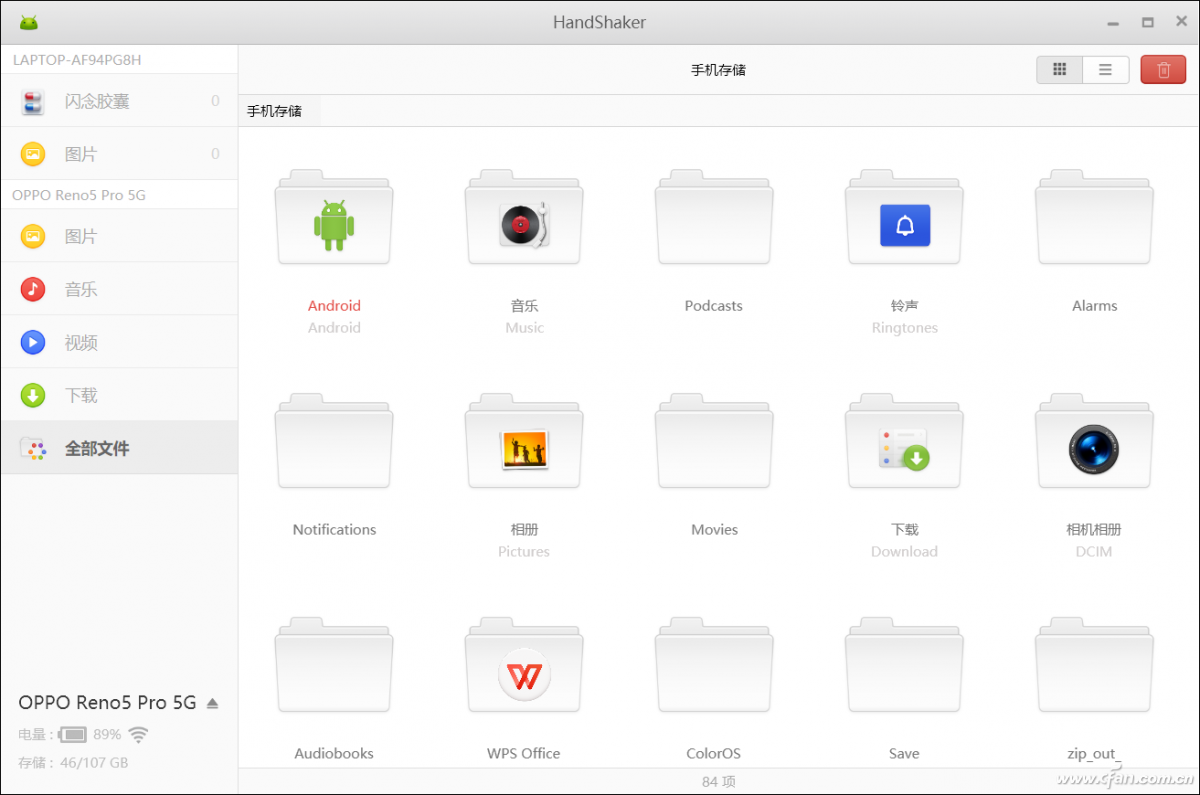
【vivo手机怎样和电脑连接 手机如何与电脑连接】此时 , 电脑上的HandShaker就变成了手机的资源管理器 , 可以按照图片、音乐、视频、下载类别查看手机存储卡中对应格式的文件 , 也能按照全部文件的形式浏览所有文件夹 。
文章插图
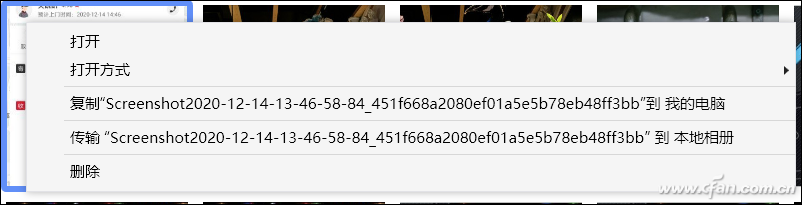
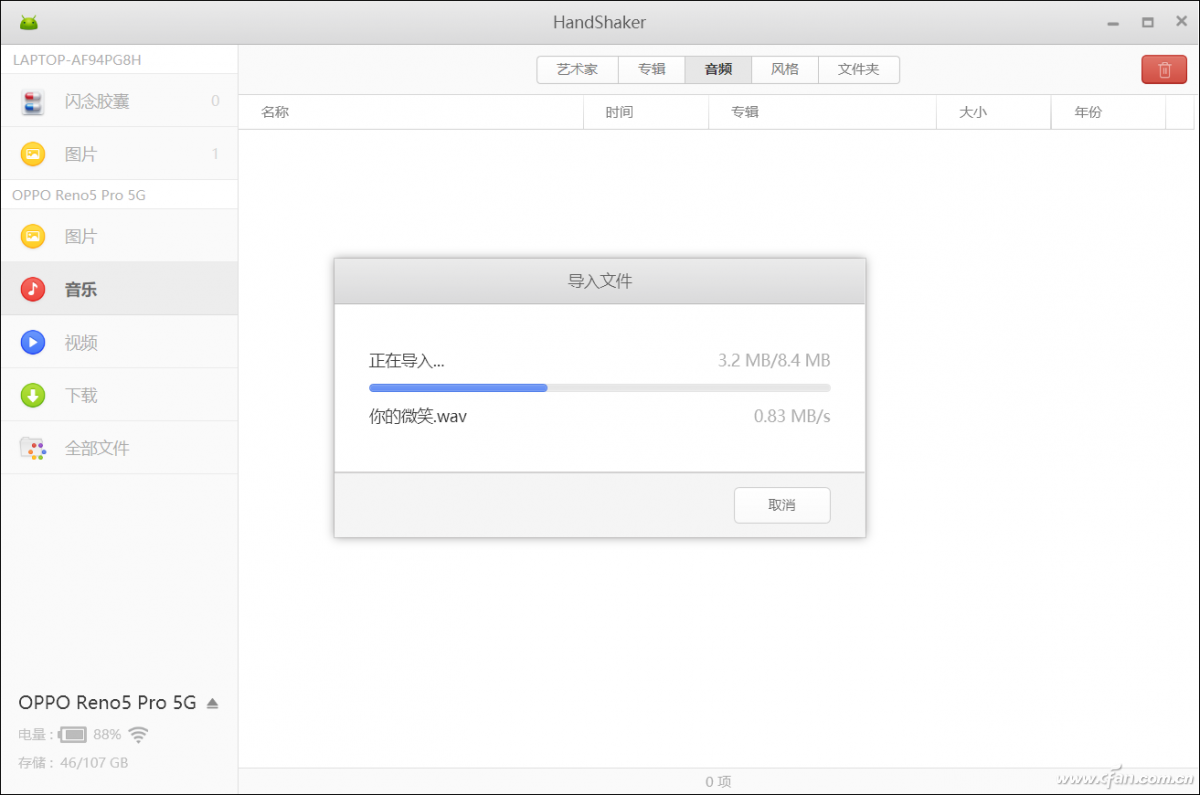
通过HandShaker窗口 , 我们可以右键任意文件 , 选择将其下载到电脑本地 , 也能直接将电脑本地的任意文件通过HandShaker窗口上传到手机存储卡中 , 速度和稳定性都非常不错 。
文章插图
文章插图
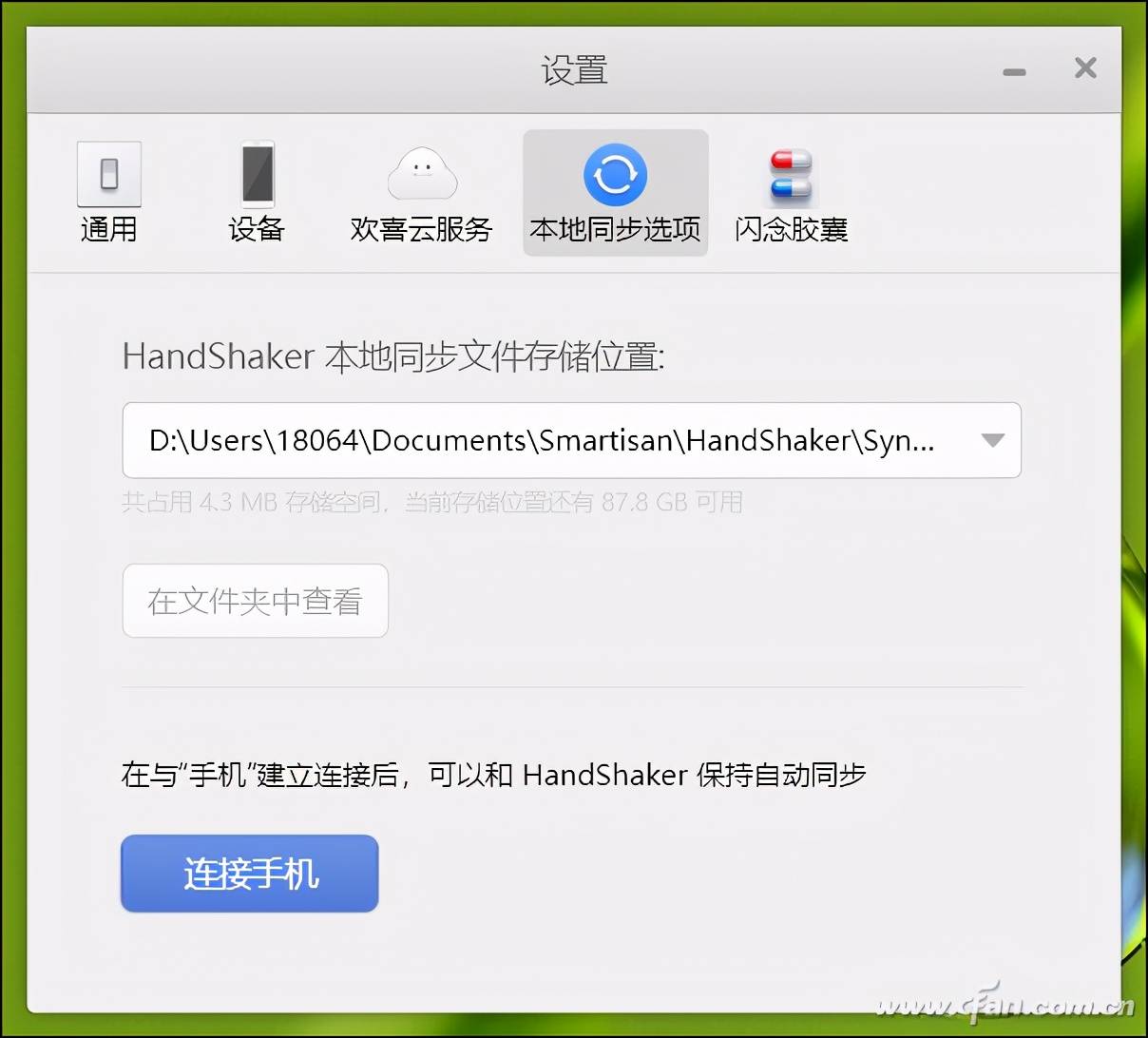
非锤子/坚果系的手机无法使用HandShaker主打的闪念胶囊功能 , 我们也不必理会HandShaker客户端的其他功能和设置选项 , 将其作为虚拟的“数据线”即可 。
文章插图
文章插图
推荐阅读



- 红酒怎样喝
- 雷军正式官宣,8月10号小米MIX4发布,米粉期待的手机终于要来了
- 7月销量最好的手机:苹果无敌,华为有一款,OV全军覆没
- 怎样分辨酱香白酒和浓香白酒的
- 手机掉水里先别急着去维修店,试下这招
- vivo X系列手机发展史
- 多久换一次手机比较合适?三年左右最合适
- 你的手机也发热发烫么?除了扔冰箱降温,也试试这3种方法
- 怎样训练边牧坐立?
- 苹果树怎样疏花疏果?苹果树疏花疏果的方法