
蓝牙耳机连接win10电脑没声音显示已断开
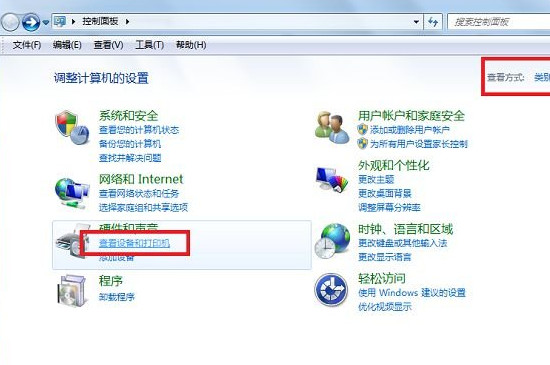
打开电脑菜单内的控制面板,点击硬件和声音里的查看设备和打印机,此时就可以看到蓝牙耳机的图标 。打开蓝牙耳机的图标之后点击听音乐,此时就可以听到蓝牙耳机正常使用,如果是蓝牙耳机没电,可能也会导致连接断开 。
蓝牙耳机连接win10电脑断开解决办法

文章插图
1、蓝牙耳机连接win10电脑出现没声音且显示已断开的现象时,首先要用鼠标左键单击电脑桌面左下角“开始”菜单,再点击菜单栏中的“控制面板”选项 。
文章插图
2、进入控制面板页面后,再点击“硬件和声音”选项中的“查看设备和打印机”,这时可以看到蓝牙耳机的图标,之后鼠标左键双击打开蓝牙耳机图标 。

文章插图
3、点击“听音乐”后,蓝牙耳机就可以正常使用了 。但是需要注意蓝牙耳机出现没电的情况时,也会造成耳机断开、没声音的现象出现 。
【蓝牙耳机连接win10电脑没声音显示已断开】
推荐阅读



- 电脑连接wifi怎么连接 电脑连接wifi的步骤
- 连接出现小叹号不能上网怎么办?
- win10运行红警2黑屏如何解决
- win10烟雾头怎么设置
- 苹果耳机3代使用方法 怎么连接?
- win10玩cf不能全屏怎么办
- 在Vista中设置ADSL宽带连接的方法
- 宽带连接打不开怎么办 现在你学会了吗
- win10任务管理器快捷键
- win10realtek高清晰音频管理器在哪