
苹果手机怎么截图?具体截图方法步骤介绍
现在的手机一般都会截屏的功能,截屏可以我们觉得有用的东西可以给自己看,也可以分享给朋友 。那么你知道苹果手机该如何截图?截图的步骤是怎样呢?小编教你苹果手机具体截图方法步骤。

文章插图
一、苹果手机怎么截图?看到有用的东西我们一般都会把它截屏下来,教你具体截图方法步骤介绍第一种方法:虚拟按钮截图
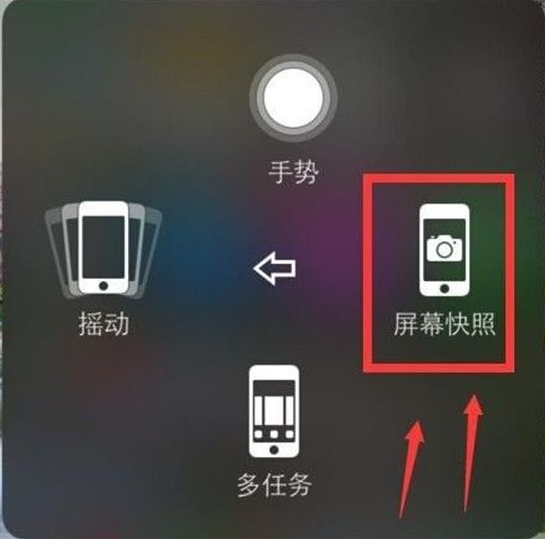
iPhone设备上经典的小圆点大家可能都不陌生,小圆点内集成了很多常用功能,可以帮助用户实现许多快捷操作 。设置方法如下:设置-通用-辅助功能-AssistiveTouch选择为开启状态,返回桌面,就可以看到小圆点了 。
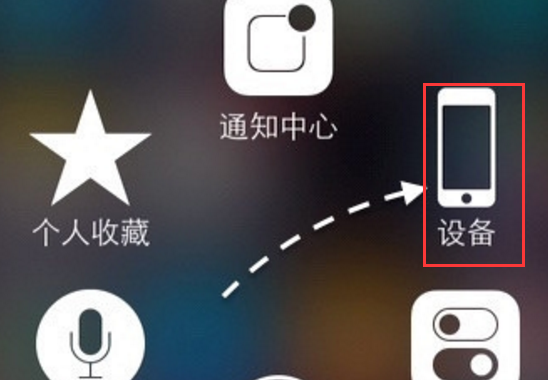
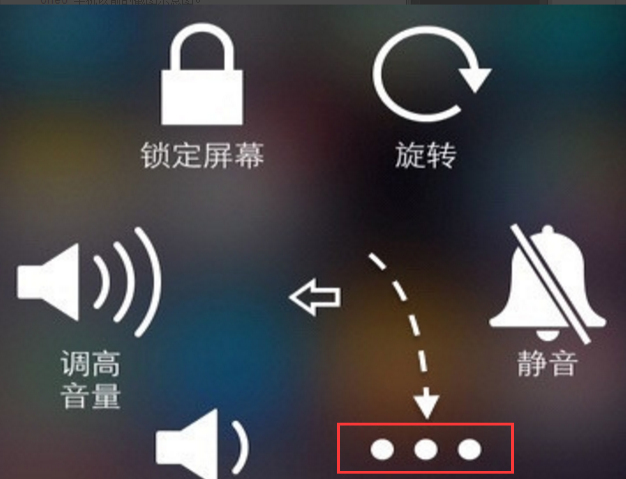
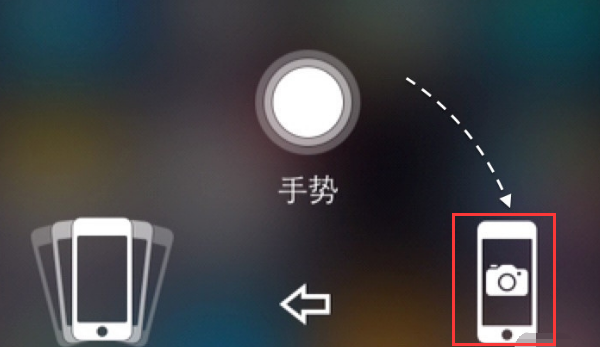
接下来点击这个小圆点,会出现一个操作窗口,点击“设备”选项,在“更多”里面出现的“屏幕快照”就是我们说的截图了 。这个方法适用于任何iPhone机型(包括iPhoneX在内) 。
文章插图
另外我们还要单独说一下iPhone X的实体按键截图操作:
1.长按机身右侧的侧边键(原来的锁屏键,现在是一枚多功能按键);
2.同时按音量 键,短暂的延迟过后,快门声咔嚓一响,截图就成功了 。
第二种方法:实体快捷键截图
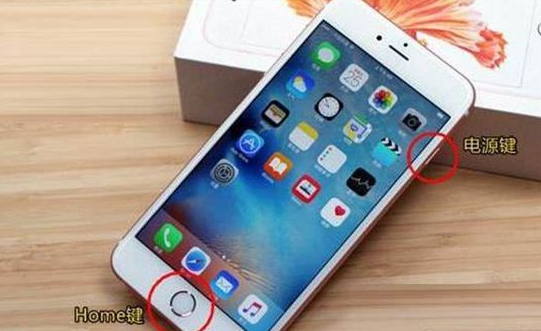
这种方法是人们最常用也是最便利的截图方式,当你想把屏幕上的内容截成图片时,只需要同时按下手机的电源键 Home键,即可实现截图 。此方法适用于iPhone6、6s、7、8等带有实体Home键的机型 。
文章插图
第三种方法图解
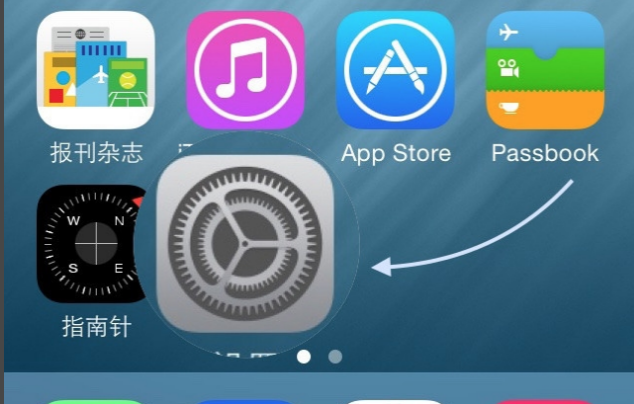
在主屏上打开“设置”应用
文章插图
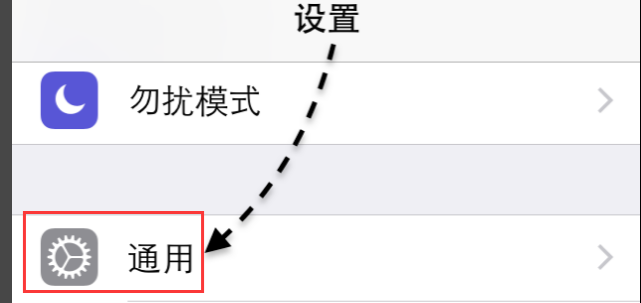
找到“通用”,点击进入 。
文章插图
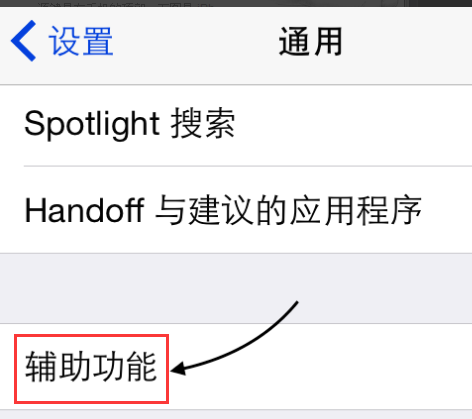
在通用列表中找到“辅助功能”一栏,点击进入 。
文章插图
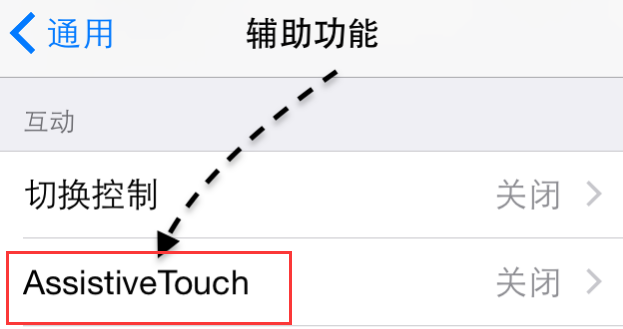
找到 AssistiveTouch 一栏,点击进入 。
文章插图
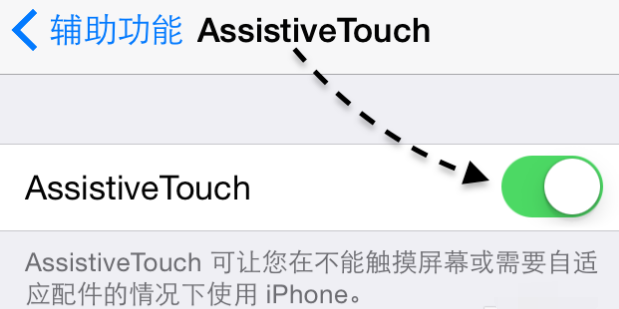
点击打开 AssistiveTouch 开关,
文章插图
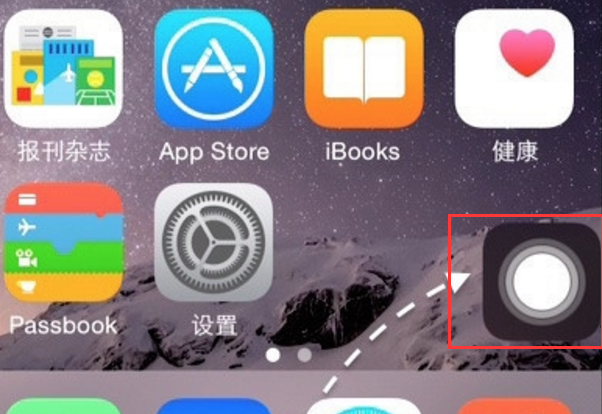
可以在主屏看到一个小圆点,点击它
文章插图
再点击虚拟按钮窗口里的“设备”图标
文章插图
再点击“更多”选项
文章插图
点击“屏幕快照”图标,即可实现屏幕截图了 。截图以后,去照片应用里,即可看到屏幕截图 。
文章插图
怎样?苹果手机的截屏方法你学会了吗?
二、截屏后的图片在哪?
当大家听到咔嚓一声,系统会提示大家截屏成功,然后返回主界面在照片栏目里即可找到方才截的图 。
【苹果手机怎么截图?具体截图方法步骤介绍】其实无论是哪个版本的苹果手机系列所截图的方法都是一致的,一种是快捷键截图,另一种则是找出屏幕快照进行截图即可,小伙伴们学会了吗!
三、苹果手机怎么发送截图?一般情况下会把截完图的图片发送到朋友圈,那么具体该怎么操作呢?
微信不自带截图功能,只能用手机截图快捷键进行截图或电脑截图,保存到相册,再发朋友圈 。
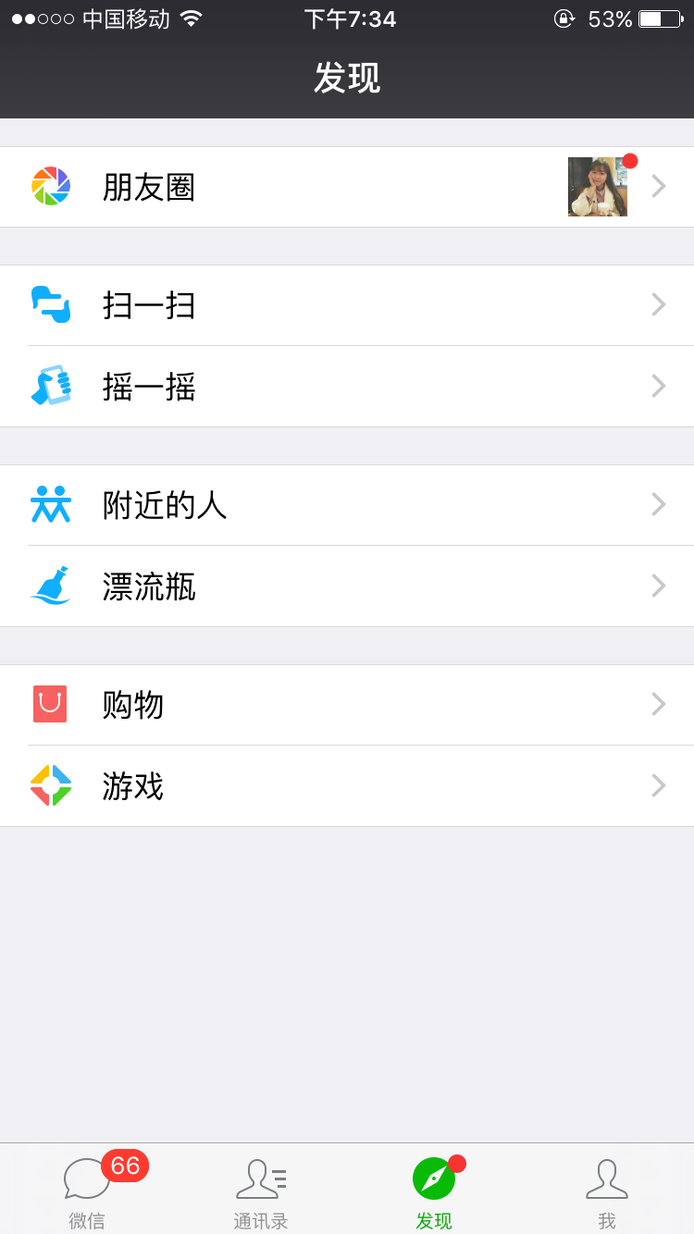
01,在微信的“发现”界面中选择“朋友圈”进入 。
文章插图
02,进入朋友圈后,选择右上角的“照相机”图案 。

文章插图
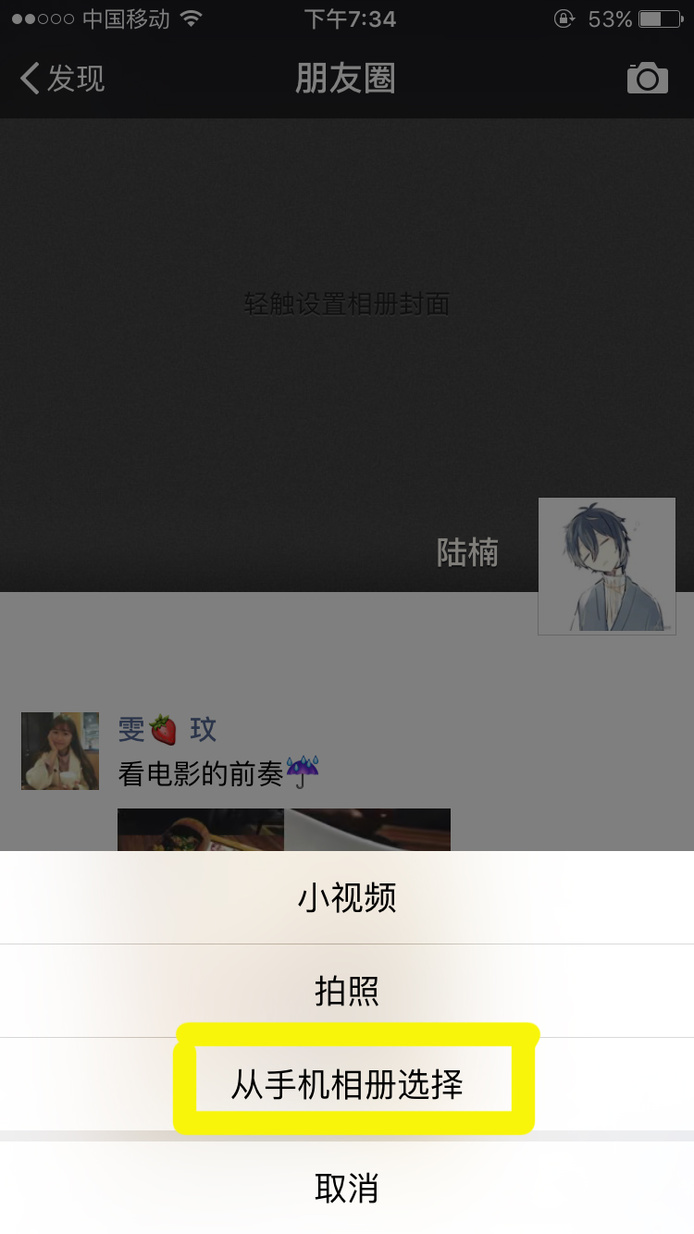
03,点击后下面就会出现一个小页面,选择“从手机相册里选择”,也可以现场拍照 。
文章插图
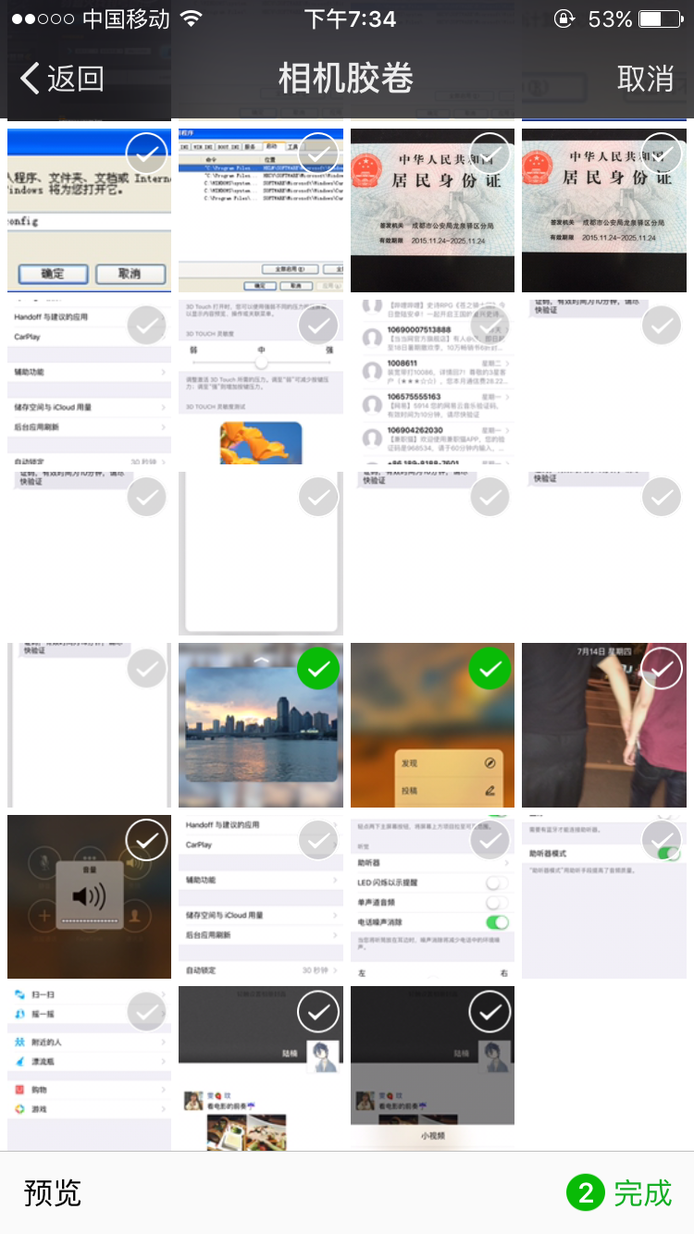
04,进去后就会让你选择图片,选择完图片后点击“完成” 。
文章插图
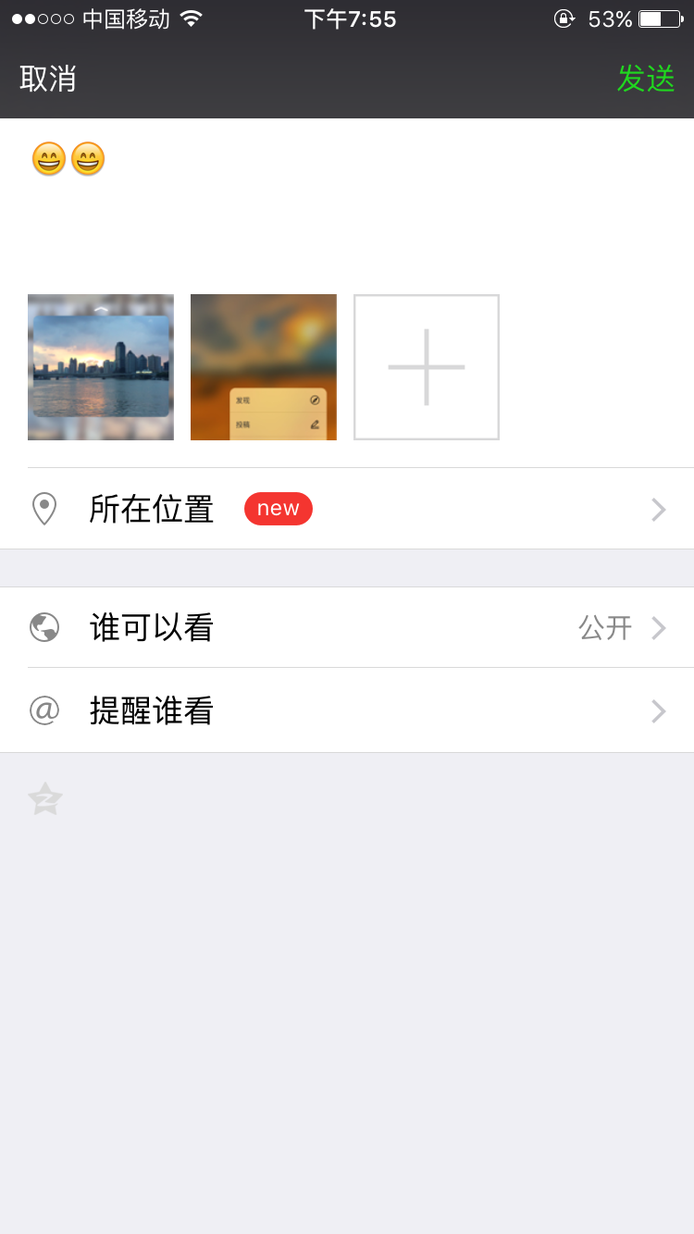
05,接下来在框内输入自己想说的话后点击发送 。
文章插图
06,就可以发布在朋友圈与朋友们分享了 。
文章插图
推荐阅读



- cr2格式手机怎么查看 cr2格式怎么打开
- 手机美图秀秀缩小图片 怎么把照片缩小
- 怎样烧啤酒鸭子好吃 鸭子怎么做好吃
- 工程施工图纸怎么看 施工图纸怎么看
- 创维电视哪个系列最好 创维电视怎么样
- 结婚纪念日当天怎么过 结婚纪念日怎么算
- 关于养狗的常识 怎么养狗
- 关羽有后代留下来吗 周瑜怎么死的
- 花店买的花束怎么养 鲜花怎么保鲜
- 田间产量变再信息获取怎么做